 EZVIZ no longer supports Internet Explorer 10 or earlier versions, and the site may not behave as expected. Please upgrade to a newer browser.
1. Instale EZVIZ Studio en su PC con Windows y asegúrese de que sus dispositivos EZVIZ y su PC estén en la misma LAN.
2. Después de la instalación, primero deberá iniciar sesión en su cuenta EZVIZ.
3. Luego vaya al directorio raíz de Ezviz Studio en su PC y busque la carpeta llamada "config".
4. Copie el archivo llamado "AppConfig.ini" en la carpeta "config" a su escritorio. Luego abra "AppConfig.ini" en el escritorio y verá los siguientes comandos.
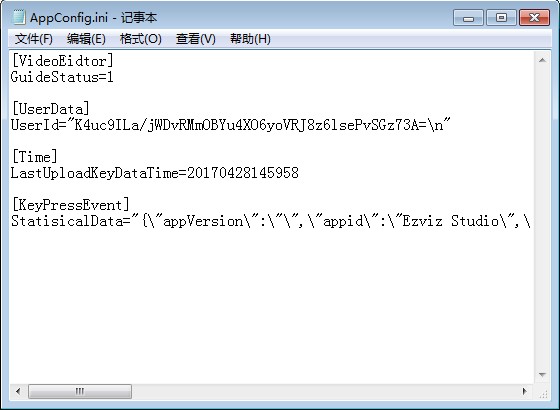
5. Agregue el siguiente comando a "AppConfig.ini" y haga clic en "Guardar" antes de salir:
[LocalOperation]
Show=1
6. Copie el archivo "AppConfig.ini" de su escritorio a la carpeta "config" y superponga el anterior.
7. Actualice la página del dispositivo en Ezviz Studio o vuelva a abrir Studio, luego verá "Avanzado".
8. Si desea ocultar la configuración "Avanzada", cambie el comando "Show=1" a "Show=0" y luego vuelva a abrir el estudio EZVIZ.


 Store
Store