This website uses cookies to store info on your device. Cookies help our website work normally and show us how we can improve your user experience.
By continuing to browse the site you are agreeing to our cookie policy and privacy policy.
Si vous rencontrez des difficultés lors de l'initialisation de la carte SD via l'application EZVIZ, voici quelques étapes de dépannage pour résoudre le problème :
1. Vérifiez que le firmware de votre caméra et l'application EZVIZ sont à jour.
2. Vérifiez que la carte SD est de classe 10 ou notée UHS-1. Le format de fichier de la carte SD doit être FAT32 pour les capacités inférieures à 64 Go et exFAT pour les capacités de 64 Go et plus. Cliquez sur « Ici » pour consulter les résultats partiels des tests de compatibilité des cartes SD.
3. Éteignez votre caméra, retirez et réinsérez la carte SD, allumez la caméra, puis réinitialisez la carte à nouveau via l'application EZVIZ.
4. Afin d'éliminer davantage le problème de la carte SD, vous pouvez essayer de tester avec une autre carte SD ou d'installer la carte en question dans un autre appareil EZVIZ.
5. Essayez de réinitialiser votre caméra à l'aide du bouton de réinitialisation. Cela ramènera l'appareil à ses paramètres d'usine et pourrait aider à résoudre des problèmes mineurs.
Si le problème persiste, veuillez contacter l'« équipe de support EZVIZ » pour obtenir une assistance supplémentaire.
Pour réinitialiser les caméras EZVIZ, localisez le bouton de réinitialisation sur la caméra et maintenez-le enfoncé pendant environ 4 à 5 secondes, puis attendez qu'un message indiquant que l'appareil a été réinitialisé avec succès s'affiche. Certaines caméras peuvent ne pas fournir ce message ; dans ce cas, attendez 1 à 2 minutes que les voyants lumineux clignotent en bleu ou alternent entre le rouge et le bleu. En général, le processus de réinitialisation prend environ 1 à 2 minutes, après quoi la caméra revient à ses paramètres par défaut.
Pour les caméras Wi-Fi, le bouton de réinitialisation est généralement situé à l'arrière de l'appareil. Pour certaines caméras PT intérieures, vous devrez peut-être faire pivoter l'objectif vers le haut pour trouver le bouton de réinitialisation, ou il peut être caché sous le couvercle de la fente pour carte SD. Pour certains appareils extérieurs, recherchez le couvercle étiqueté « Micro SD » ou « Micro SD/Reset » et en l'ouvrant, vous trouverez un petit bouton de réinitialisation.
1. Veuillez d'abord vérifier l'état du voyant indicateur :
- S'il est d'un bleu solide ou clignote lentement en bleu, veuillez rafraîchir la page d'accueil de l'application EZVIZ pour vérifier si la caméra est en ligne ou non.
- Si le voyant clignote lentement en rouge, vous pouvez essayer les deux méthodes suivantes:
1) Veuillez redémarrer votre routeur, car il pourrait rencontrer des problèmes de connectivité et de portée.
2) Débranchez votre caméra, attendez 10 à 30 secondes, puis rebranchez-la pour voir si cela résout le problème de hors-ligne.
2. Si la caméra est toujours hors ligne, vous pouvez essayer de la reconfigurer en suivant les étapes ci-dessous:
- Connectez votre smartphone à votre réseau Wi-Fi domestique 2,4 GHz si votre caméra prend en charge uniquement le 2,4 GHz.
- Ouvrez votre application EZVIZ, appuyez sur l'icône à trois points pour accéder à la page des paramètres de l'appareil et appuyez sur le bouton Wi-Fi.
- Réinitialisez l'appareil en appuyant sur le bouton de réinitialisation pendant quelques secondes.
- Attendez un moment, assurez-vous que le voyant indicateur passe en clignotement rapide en bleu et appuyez sur Suivant.
- Vérifiez que votre Wi-Fi et votre mot de passe sont corrects. Ensuite, appuyez sur Suivant pour vous connecter à l'AP de l'appareil.
- Veuillez attendre que l'appareil soit configuré et votre appareil devrait être de nouveau en ligne.
Les informations répertoriées dans le tableau de compatibilité suivant sont basées uniquement sur les résultats de nos tests en laboratoire. Les performances réelles et la compatibilité peuvent varier en raison de facteurs tiers (tels que le changement de méthode de fabrication et de matériau brut) de temps à autre. Pour d'autres appareils EZVIZ non répertoriés dans le tableau, vous pouvez vous référer aux fabricants et modèles qui ont réussi nos tests.
Note importante : Actuellement, selon les résultats de nos tests en laboratoire, nous regrettons de vous informer que la série de cartes SD Kingston CANVAS Select Plus peut ne pas fonctionner sur nos appareils EZVIZ.
| CS-C1C-D0-1D1WFR | CS-C1C-D0-1D2WFR | |
|---|---|---|
| Kingston | ||
| Kingston 256GB | √ | √ |
| Kingston 128GB | √ | √ |
| Kingston 64GB | √ | √ |
| Kingston 32GB | √ | √ |
| Samsung | ||
| Samsung 256GB | √ | √ |
| Samsung 128GB | √ | √ |
| Samsung 64GB | √ | √ |
| Samsung 32GB | √ | √ |
| Samsung EVO 256GB | √ | √ |
| Samsung EVO 128GB | √ | √ |
| Samsung EVO 32GB | √ | √ |
| Samsung EVO 64GB | √ | √ |
| Samsung EVO Plus 128GB | √ | √ |
| Samsung EVO Plus 256GB | √ | √ |
| Samsung PRO 128GB | √ | √ |
| Samsung PRO 64GB | √ | √ |
| Samsung PRO 32GB | √ | √ |
| Sandisk | ||
| Sandisk 64GB | √ | √ |
| Sandisk 32GB | √ | √ |
| Sandisk Ultra 256GB | √ | √ |
| Sandisk Ultra 128GB | √ | √ |
| Sandisk Ultra 64GB | √ | √ |
| Sandisk Ultra 32GB | √ | √ |
| Sandisk Extreme 256GB | √ | √ |
| Sandisk Extreme 128GB | √ | √ |
| Sandisk Extreme 64GB | √ | √ |
| Sandisk Extreme PRO 256GB | √ | √ |
| Sandisk Extreme PRO 128GB | √ | √ |
| Sandisk Extreme PRO 64GB | √ | √ |
| CS-CV206-C0-1A1WFR | |
|---|---|
| Kingston | |
| Kingston 256GB | √ |
| Kingston 128GB | √ |
| Kingston 64GB | √ |
| Kingston 32GB | √ |
| Samsung | |
| Samsung 256GB | √ |
| Samsung 128GB | √ |
| Samsung 64GB | √ |
| Samsung 32GB | √ |
| Samsung EVO 256GB | √ |
| Samsung EVO 128GB | √ |
| Samsung EVO 32GB | √ |
| Samsung EVO 64GB | √ |
| Samsung EVO Plus 128GB | √ |
| Samsung EVO Plus 256GB | √ |
| Samsung PRO 128GB | √ |
| Samsung PRO 64GB | √ |
| Samsung PRO 32GB | √ |
| Sandisk | |
| Sandisk 64GB | √ |
| Sandisk 32GB | √ |
| Sandisk Ultra 256GB | √ |
| Sandisk Ultra 128GB | √ |
| Sandisk Ultra 64GB | √ |
| Sandisk Ultra 32GB | √ |
| Sandisk Extreme 256GB | √ |
| Sandisk Extreme 128GB | √ |
| Sandisk Extreme 64GB | √ |
| Sandisk Extreme PRO 256GB | √ |
| Sandisk Extreme PRO 128GB | √ |
| Sandisk Extreme PRO 64GB | √ |
| CS-CV246-B0-1C1WFR | CS-CV246-A0-1C2WFR | |
|---|---|---|
| Kingston | ||
| Kingston 256GB | √ | √ |
| Kingston 128GB | √ | √ |
| Kingston 64GB | √ | √ |
| Kingston 32GB | √ | √ |
| Samsung | ||
| Samsung 256GB | √ | √ |
| Samsung 128GB | √ | √ |
| Samsung 64GB | √ | √ |
| Samsung 32GB | √ | √ |
| Samsung EVO 256GB | √ | √ |
| Samsung EVO 128GB | √ | √ |
| Samsung EVO 32GB | √ | √ |
| Samsung EVO 64GB | √ | √ |
| Samsung EVO Plus 128GB | √ | √ |
| Samsung EVO Plus 256GB | √ | √ |
| Samsung PRO 128GB | √ | √ |
| Samsung PRO 64GB | √ | √ |
| Samsung PRO 32GB | √ | √ |
| Sandisk | ||
| Sandisk 64GB | √ | √ |
| Sandisk 32GB | √ | √ |
| Sandisk Ultra 256GB | √ | √ |
| Sandisk Ultra 128GB | √ | √ |
| Sandisk Ultra 64GB | √ | √ |
| Sandisk Ultra 32GB | √ | √ |
| Sandisk Extreme 256GB | √ | √ |
| Sandisk Extreme 128GB | √ | √ |
| Sandisk Extreme 64GB | √ | √ |
| Sandisk Extreme PRO 256GB | √ | √ |
| Sandisk Extreme PRO 128GB | √ | √ |
| Sandisk Extreme PRO 64GB | √ | √ |
| CS-CV310-A0-1C2WFR | |
|---|---|
| Kingston | |
| Kingston 256GB | √ |
| Kingston 128GB | √ |
| Kingston 64GB | √ |
| Kingston 32GB | √ |
| Samsung | |
| Samsung 256GB | √ |
| Samsung 128GB | √ |
| Samsung 64GB | √ |
| Samsung 32GB | √ |
| Samsung EVO 256GB | √ |
| Samsung EVO 128GB | √ |
| Samsung EVO 32GB | √ |
| Samsung EVO 64GB | √ |
| Samsung EVO Plus 128GB | √ |
| Samsung EVO Plus 256GB | √ |
| Samsung PRO 128GB | √ |
| Samsung PRO 64GB | √ |
| Samsung PRO 32GB | √ |
| Sandisk | |
| Sandisk 64GB | √ |
| Sandisk 32GB | √ |
| Sandisk Ultra 256GB | √ |
| Sandisk Ultra 128GB | √ |
| Sandisk Ultra 64GB | √ |
| Sandisk Ultra 32GB | √ |
| Sandisk Extreme 256GB | √ |
| Sandisk Extreme 128GB | √ |
| Sandisk Extreme 64GB | √ |
| Sandisk Extreme PRO 256GB | √ |
| Sandisk Extreme PRO 128GB | √ |
| Sandisk Extreme PRO 64GB | √ |
| CS-CV310-A0-1B2WFR | CS-CV310-A0-3B1WFR | |
|---|---|---|
| Kingston | ||
| Kingston 256GB | √ | √ |
| Kingston 128GB | √ | √ |
| Kingston 64GB | √ | √ |
| Kingston 32GB | √ | √ |
| Samsung | ||
| Samsung 256GB | √ | √ |
| Samsung 128GB | √ | √ |
| Samsung 64GB | √ | √ |
| Samsung 32GB | √ | √ |
| Samsung EVO 256GB | √ | √ |
| Samsung EVO 128GB | √ | √ |
| Samsung EVO 32GB | √ | √ |
| Samsung EVO 64GB | √ | √ |
| Samsung EVO Plus 128GB | √ | √ |
| Samsung EVO Plus 256GB | √ | √ |
| Samsung PRO 128GB | √ | √ |
| Samsung PRO 64GB | √ | √ |
| Samsung PRO 32GB | √ | √ |
| Sandisk | ||
| Sandisk 64GB | √ | √ |
| Sandisk 32GB | √ | √ |
| Sandisk Ultra 256GB | √ | √ |
| Sandisk Ultra 128GB | √ | √ |
| Sandisk Ultra 64GB | √ | √ |
| Sandisk Ultra 32GB | √ | √ |
| Sandisk Extreme 256GB | √ | √ |
| Sandisk Extreme 128GB | √ | √ |
| Sandisk Extreme 64GB | √ | √ |
| Sandisk Extreme PRO 256GB | √ | √ |
| Sandisk Extreme PRO 128GB | √ | √ |
| Sandisk Extreme PRO 64GB | √ | √ |
| CS-CV248-A0-32WFR | |
|---|---|
| Kingston | |
| Kingston 256GB | √ |
| Kingston 128GB | √ |
| Kingston 64GB | √ |
| Kingston 32GB | √ |
| Samsung | |
| Samsung 256GB | √ |
| Samsung 128GB | √ |
| Samsung 64GB | √ |
| Samsung 32GB | √ |
| Samsung EVO 256GB | √ |
| Samsung EVO 128GB | √ |
| Samsung EVO 32GB | √ |
| Samsung EVO 64GB | √ |
| Samsung EVO Plus 128GB | √ |
| Samsung EVO Plus 256GB | √ |
| Samsung PRO 128GB | √ |
| Samsung PRO 64GB | √ |
| Samsung PRO 32GB | √ |
| Sandisk | |
| Sandisk 64GB | √ |
| Sandisk 32GB | √ |
| Sandisk Ultra 256GB | √ |
| Sandisk Ultra 128GB | √ |
| Sandisk Ultra 64GB | √ |
| Sandisk Ultra 32GB | √ |
| Sandisk Extreme 256GB | √ |
| Sandisk Extreme 128GB | √ |
| Sandisk Extreme 64GB | √ |
| Sandisk Extreme PRO 256GB | √ |
| Sandisk Extreme PRO 128GB | √ |
| Sandisk Extreme PRO 64GB | √ |
| CS-CV248-A0-32WMFR | |
|---|---|
| Kingston | |
| Kingston 256GB | √ |
| Kingston 128GB | √ |
| Kingston 64GB | √ |
| Kingston 32GB | √ |
| Samsung | |
| Samsung 256GB | √ |
| Samsung 128GB | √ |
| Samsung 64GB | √ |
| Samsung 32GB | √ |
| Samsung EVO 256GB | √ |
| Samsung EVO 128GB | √ |
| Samsung EVO 32GB | √ |
| Samsung EVO 64GB | √ |
| Samsung EVO Plus 128GB | √ |
| Samsung EVO Plus 256GB | √ |
| Samsung PRO 128GB | √ |
| Samsung PRO 64GB | √ |
| Samsung PRO 32GB | √ |
| Sandisk | |
| Sandisk 64GB | √ |
| Sandisk 32GB | √ |
| Sandisk Ultra 256GB | √ |
| Sandisk Ultra 128GB | √ |
| Sandisk Ultra 64GB | √ |
| Sandisk Ultra 32GB | √ |
| Sandisk Extreme 256GB | √ |
| Sandisk Extreme 128GB | √ |
| Sandisk Extreme 64GB | √ |
| Sandisk Extreme PRO 256GB | √ |
| Sandisk Extreme PRO 128GB | √ |
| Sandisk Extreme PRO 64GB | √ |
| CS-DB1-A0-1B3WPFR | |
|---|---|
| Kingston | |
| Kingston 256GB | X |
| Kingston 128GB | √ |
| Kingston 64GB | √ |
| Kingston 32GB | √ |
| Samsung | |
| Samsung 256GB | X |
| Samsung 128GB | √ |
| Samsung 64GB | √ |
| Samsung 32GB | √ |
| Samsung EVO 256GB | X |
| Samsung EVO 128GB | √ |
| Samsung EVO 32GB | √ |
| Samsung EVO 64GB | √ |
| Samsung EVO Plus 128GB | √ |
| Samsung EVO Plus 256GB | X |
| Samsung PRO 128GB | √ |
| Samsung PRO 64GB | √ |
| Samsung PRO 32GB | √ |
| Sandisk | |
| Sandisk 64GB | √ |
| Sandisk 32GB | √ |
| Sandisk Ultra 256GB | X |
| Sandisk Ultra 128GB | √ |
| Sandisk Ultra 64GB | √ |
| Sandisk Ultra 32GB | √ |
| Sandisk Extreme 256GB | X |
| Sandisk Extreme 128GB | √ |
| Sandisk Extreme 64GB | √ |
| Sandisk Extreme PRO 256GB | X |
| Sandisk Extreme PRO 128GB | √ |
| Sandisk Extreme PRO 64GB | √ |
| CS-C3A-A0-1C2WPMFBR | |
|---|---|
| Kingston | |
| Kingston 256GB | X |
| Kingston 128GB | √ |
| Kingston 64GB | √ |
| Kingston 32GB | √ |
| Samsung | |
| Samsung 256GB | X |
| Samsung 128GB | √ |
| Samsung 64GB | √ |
| Samsung 32GB | √ |
| Samsung EVO 256GB | X |
| Samsung EVO 128GB | √ |
| Samsung EVO 32GB | √ |
| Samsung EVO 64GB | √ |
| Samsung EVO Plus 128GB | √ |
| Samsung EVO Plus 256GB | X |
| Samsung PRO 128GB | √ |
| Samsung PRO 64GB | √ |
| Samsung PRO 32GB | √ |
| Sandisk | |
| Sandisk 64GB | √ |
| Sandisk 32GB | √ |
| Sandisk Ultra 256GB | X |
| Sandisk Ultra 128GB | √ |
| Sandisk Ultra 64GB | √ |
| Sandisk Ultra 32GB | √ |
| Sandisk Extreme 256GB | X |
| Sandisk Extreme 128GB | √ |
| Sandisk Extreme 64GB | √ |
| Sandisk Extreme PRO 256GB | X |
| Sandisk Extreme PRO 128GB | √ |
| Sandisk Extreme PRO 64GB | √ |
| CS-C6N-A0-1C2WFR | |
|---|---|
| Kingston | |
| Kingston 256GB | √ |
| Kingston 128GB | √ |
| Kingston 64GB | √ |
| Kingston 32GB | √ |
| Samsung | |
| Samsung 256GB | √ |
| Samsung 128GB | √ |
| Samsung 64GB | √ |
| Samsung 32GB | √ |
| Samsung EVO 256GB | √ |
| Samsung EVO 128GB | √ |
| Samsung EVO 32GB | √ |
| Samsung EVO 64GB | √ |
| Samsung EVO Plus 128GB | √ |
| Samsung EVO Plus 256GB | √ |
| Samsung PRO 128GB | √ |
| Samsung PRO 64GB | √ |
| Samsung PRO 32GB | √ |
| Sandisk | |
| Sandisk 64GB | √ |
| Sandisk 32GB | √ |
| Sandisk Ultra 256GB | √ |
| Sandisk Ultra 128GB | √ |
| Sandisk Ultra 64GB | √ |
| Sandisk Ultra 32GB | √ |
| Sandisk Extreme 256GB | √ |
| Sandisk Extreme 128GB | √ |
| Sandisk Extreme 64GB | √ |
| Sandisk Extreme PRO 256GB | √ |
| Sandisk Extreme PRO 128GB | √ |
| Sandisk Extreme PRO 64GB | √ |
| CS-C3N-A0-3H2WFRL | |
|---|---|
| Kingston | |
| Kingston 256GB | √ |
| Kingston 128GB | √ |
| Kingston 64GB | √ |
| Kingston 32GB | √ |
| Samsung | |
| Samsung 256GB | √ |
| Samsung 128GB | √ |
| Samsung 64GB | √ |
| Samsung 32GB | √ |
| Samsung EVO 256GB | √ |
| Samsung EVO 128GB | √ |
| Samsung EVO 32GB | √ |
| Samsung EVO 64GB | √ |
| Samsung EVO Plus 128GB | √ |
| Samsung EVO Plus 256GB | √ |
| Samsung PRO 128GB | √ |
| Samsung PRO 64GB | √ |
| Samsung PRO 32GB | √ |
| Sandisk | |
| Sandisk 64GB | √ |
| Sandisk 32GB | √ |
| Sandisk Ultra 256GB | √ |
| Sandisk Ultra 128GB | √ |
| Sandisk Ultra 64GB | √ |
| Sandisk Ultra 32GB | √ |
| Sandisk Extreme 256GB | √ |
| Sandisk Extreme 128GB | √ |
| Sandisk Extreme 64GB | √ |
| Sandisk Extreme PRO 256GB | √ |
| Sandisk Extreme PRO 128GB | √ |
| Sandisk Extreme PRO 64GB | √ |
| CS-CV310-C0-6B22WFR | |
|---|---|
| Kingston | |
| Kingston 256GB | √ |
| Kingston 128GB | √ |
| Kingston 64GB | √ |
| Kingston 32GB | √ |
| Samsung | |
| Samsung 256GB | √ |
| Samsung 128GB | √ |
| Samsung 64GB | √ |
| Samsung 32GB | √ |
| Samsung EVO 256GB | √ |
| Samsung EVO 128GB | √ |
| Samsung EVO 32GB | √ |
| Samsung EVO 64GB | √ |
| Samsung EVO Plus 128GB | √ |
| Samsung EVO Plus 256GB | √ |
| Samsung PRO 128GB | √ |
| Samsung PRO 64GB | √ |
| Samsung PRO 32GB | √ |
| Sandisk | |
| Sandisk 64GB | √ |
| Sandisk 32GB | √ |
| Sandisk Ultra 256GB | √ |
| Sandisk Ultra 128GB | √ |
| Sandisk Ultra 64GB | √ |
| Sandisk Ultra 32GB | √ |
| Sandisk Extreme 256GB | √ |
| Sandisk Extreme 128GB | √ |
| Sandisk Extreme 64GB | √ |
| Sandisk Extreme PRO 256GB | √ |
| Sandisk Extreme PRO 128GB | √ |
| Sandisk Extreme PRO 64GB | √ |
| CS-CV228-A0-3C2WFR | |
|---|---|
| Kingston | |
| Kingston 256GB | √ |
| Kingston 128GB | √ |
| Kingston 64GB | √ |
| Kingston 32GB | √ |
| Samsung | |
| Samsung 256GB | √ |
| Samsung 128GB | √ |
| Samsung 64GB | √ |
| Samsung 32GB | √ |
| Samsung EVO 256GB | √ |
| Samsung EVO 128GB | √ |
| Samsung EVO 32GB | √ |
| Samsung EVO 64GB | √ |
| Samsung EVO Plus 128GB | √ |
| Samsung EVO Plus 256GB | √ |
| Samsung PRO 128GB | √ |
| Samsung PRO 64GB | √ |
| Samsung PRO 32GB | √ |
| Sandisk | |
| Sandisk 64GB | √ |
| Sandisk 32GB | √ |
| Sandisk Ultra 256GB | √ |
| Sandisk Ultra 128GB | √ |
| Sandisk Ultra 64GB | √ |
| Sandisk Ultra 32GB | √ |
| Sandisk Extreme 256GB | √ |
| Sandisk Extreme 128GB | √ |
| Sandisk Extreme 64GB | √ |
| Sandisk Extreme PRO 256GB | √ |
| Sandisk Extreme PRO 128GB | √ |
| Sandisk Extreme PRO 64GB | √ |
| CS-CV310-A0-32CWFRL | |
|---|---|
| Kingston | |
| Kingston 256GB | √ |
| Kingston 128GB | √ |
| Kingston 64GB | √ |
| Kingston 32GB | √ |
| Samsung | |
| Samsung 256GB | √ |
| Samsung 128GB | √ |
| Samsung 64GB | √ |
| Samsung 32GB | √ |
| Samsung EVO 256GB | √ |
| Samsung EVO 128GB | √ |
| Samsung EVO 32GB | √ |
| Samsung EVO 64GB | √ |
| Samsung EVO Plus 128GB | √ |
| Samsung EVO Plus 256GB | √ |
| Samsung PRO 128GB | √ |
| Samsung PRO 64GB | √ |
| Samsung PRO 32GB | √ |
| Sandisk | |
| Sandisk 64GB | √ |
| Sandisk 32GB | √ |
| Sandisk Ultra 256GB | √ |
| Sandisk Ultra 128GB | √ |
| Sandisk Ultra 64GB | √ |
| Sandisk Ultra 32GB | √ |
| Sandisk Extreme 256GB | √ |
| Sandisk Extreme 128GB | √ |
| Sandisk Extreme 64GB | √ |
| Sandisk Extreme PRO 256GB | √ |
| Sandisk Extreme PRO 128GB | √ |
| Sandisk Extreme PRO 64GB | √ |
Avant de configurer, assurez-vous d'avoir déjà inséré une carte SD dans votre caméra.
Veuillez également vous assurer que la carte SD a été initialisée sur l'application EZVIZ avant utilisation.
Ensuite, ouvrez l'application EZVIZ, depuis la page d'accueil, appuyez sur l'icône à trois points pour accéder à la page des paramètres de l'appareil, faites défiler vers le bas pour trouver "Statut de stockage" ou "Liste d'enregistrement", et activez le bouton "Toute la journée" pour la carte mémoire.
Si vous avez une caméra à batterie EZVIZ et qu'elle prend en charge le mode branché sur secteur, vous pouvez activer la fonction d'enregistrement toute la journée en suivant les étapes ci-dessous : accédez à la page des paramètres de l'appareil, appuyez sur Mode de fonctionnement, et sélectionnez le mode branché sur secteur. Dans le même temps, il est fortement recommandé de laisser la caméra branchée lors de l'utilisation de cette fonctionnalité.
1. Téléchargez l'application EZVIZ sur votre téléphone portable depuis l'App Store (pour iOS), Google Play (pour Android) ou HUAWEI APP Gallery (pour HUAWEI).
2. Inscrivez-vous à un compte EZVIZ avec votre adresse e-mail ou votre numéro de téléphone, puis connectez-vous.
3. Réinitialisez votre caméra en appuyant sur le bouton de réinitialisation pendant environ 10 à 15 secondes. Pour certaines caméras, vous entendrez la voix "Réinitialisation réussie". Ensuite, attendez environ 1 minute ou quelques secondes. Lorsque vous voyez le voyant indicateur passer en alternance rouge-bleu clignotant ou en bleu clignotant rapidement (pour certaines caméras, il peut ne pas y avoir de changement de lumière, c'est normal, attendez simplement environ 1 minute).
4. Connectez votre téléphone uniquement au wifi 2,4 GHz, puis appuyez sur le bouton "+" sur la page d'accueil pour scanner le code QR qui se trouve sur l'étiquette de l'appareil. Vous trouverez une étiquette à l'arrière ou en bas de l'appareil. (Assurez-vous que votre téléphone est connecté uniquement au wifi 2,4 GHz et que vous avez donné la permission à la caméra dans l'application EZVIZ)
5. Suivez ensuite les instructions de l'application pour connecter l'appareil à votre wifi.
6. Après avoir ajouté l'appareil à votre compte, vous pourrez visualiser vos caméras.
Voici le nombre estimé d'espace requis à titre indicatif. Veuillez noter que l'espace réel utilisé peut varier en fonction de l'environnement d'exploitation et d'autres facteurs.
| Modèle EZVIZ | Espace maximal requis pour l'enregistrement d'une journée (Go) | Temps d'enregistrement minimal par capacité de la carte SD (jours) | |||
| 16G | 32G | 64G | 128G | ||
| DP1,DP1C | 7.5 | 2.1 | 4.3 | 8.5 | 17.1 |
BC1,BC1C,BC2 C1C-720P,C1T-1080P DB1C,DP2,DP2C | 10.7 | 1.5 | 3 | 6 | 12 |
BC1-4MP,BC1C-4MP,HB8 C1C-1080P,C1C-B,C1HC H.265,C2C H.265 C3N,C3TN-2MP,C3TN-Color,C3W Pro-2MP,C3X C6N-1080P,TY1-1080P,TY2-1080P,C8C,C8C-LITE DB1 Pro,DB2,DB2 Pro,LC1C | 21.4 | 0.7 | 1.5 | 3 | 6 |
C3TN-3MP (OutPro),H3 C6N-3MP,CP1-3MP,C8W PRO-2K | 32.1 | 0.5 | 1 | 2 | 4 |
C3W Pro-4MP C6,C6N-4MP,C6W-4MP,CP1-4MP,TY1-4MP C8PF,C8W-4MP,LC3 | 42.8 | 0.4 | 0.7 | 1.5 | 3 |
| C8W PRO-3K | 53.5 | 0.3 | 0.6 | 1.2 | 2.4 |
Veuillez suivre les étapes ci-dessous :
1. Connectez-vous à votre compte EZVIZ.
2. Sur la page d'accueil, cliquez sur l'icône des trois points à côté du nom de votre caméra pour accéder à la page des paramètres de l'appareil.
3. Activez le bouton de notification d'alarme, puis vous pourrez recevoir des messages lorsque la détection de mouvement est déclenchée. Désactivez le bouton de notification d'alarme si vous ne souhaitez pas recevoir d'alertes.
4. Pour certains autres modèles, vous devez accéder à la section "Notification" dans les paramètres, activer la réception des messages de l'appareil et la notification de l'application EZVIZ. Vous pouvez désactiver la fonction de réception des messages de l'appareil si vous ne souhaitez pas recevoir d'alertes.
Étape 1 : Sur la page de connexion, saisissez l'adresse e-mail ou le numéro de téléphone enregistré (avec l'indicatif du pays) et le mot de passe correct.
Étape 2 : Appuyez sur Se connecter pour continuer
Note:
Si vous y êtes invité, erreur de nom d'utilisateur ou de mot de passe du compte/échec de la connexion, veuillez vérifier :
1 si la région est correcte (dans Autres méthodes de connexion > Sélectionner une région) et si les informations de compte que vous saisissez sont valides.
2 veuillez confirmer à nouveau le mot de passe ou si vous l'oubliez, vous pouvez appuyer sur Mot de passe oublié ? sur la page de connexion pour le réinitialiser.
Veuillez noter que le partage peut se faire de deux manières différentes :
1. En utilisant les mêmes identifiants de connexion : Vous pouvez visualiser le même appareil en utilisant les mêmes identifiants de connexion. Cela signifie que si vous fournissez à votre ami ou à votre membre de la famille votre adresse e-mail ou votre numéro de téléphone associé à votre compte EZVIZ, ainsi que le mot de passe, ils peuvent accéder au même appareil sur ce compte simultanément.
2.Partager votre appareil avec des amis : Cette méthode vous permet d'accorder à vos amis et à votre famille le privilège de visualiser votre appareil sans en être propriétaires. Vous pouvez le faire en suivant ces étapes via l'application EZVIZ :
-Étape 1 : Connectez-vous à votre compte EZVIZ, puis touchez le bouton "Compte" dans le coin inférieur droit de la page d'accueil.
-Étape 2 : Touchez "Famille & Invités".
-Étape 3 : Touchez "Ajouter un partage".
-Étape 4 : Entrez l'adresse e-mail ou le numéro de téléphone enregistré avec le compte EZVIZ que vous souhaitez partager, en veillant à ce que la région du compte invité soit identique à celle du compte propriétaire, puis appuyez sur « Continuer ».
-Étape 5 : Sélectionnez les appareils que vous souhaitez partager, et vous pouvez modifier les autorisations en appuyant sur l'appareil. (Remarque : Veuillez vous rappeler de sélectionner « Autoriser le mot de passe de chiffrement » en bas ; sinon, le compte partagé pourra demander le mot de passe de chiffrement pour visualiser l'appareil.)
-Étape 6 : Faites glisser vers le bas et touchez « Ajouter un partage ». Lorsque vous partagez des appareils avec d'autres personnes, un consentement est d'abord requis. Activez donc les deux accords de gauche concernant le « service de partage familial EZVIZ » et l'« accord de service EZVIZ », puis touchez « Accepter » pour poursuivre.
Une fois que le compte invité accepte l'invitation, les appareils seront partagés avec succès. Si le problème persiste, veuillez contacter l'« équipe de support EZVIZ » pour obtenir de l'aide supplémentaire.
Veuillez noter que la fonction de partage n’est pas prise en charge sur tous les appareils EZVIZ. Si votre appareil ne s’affiche pas dans la liste de partage pendant le processus de partage, cela signifie qu’il ne peut pas être partagé.
Veuillez suivre les étapes ci-dessous :
1. Connectez-vous à votre compte EZVIZ.
2. Sur la page d'accueil, cliquez sur l'icône des trois points à côté du nom de votre caméra pour accéder à la page des paramètres de l'appareil.
3. Activez le bouton de notification d'alarme, puis vous pourrez recevoir des messages lorsque la détection de mouvement est déclenchée.
4. Pour certains autres modèles, vous devez accéder à la section "Notification" dans les paramètres, activer la réception des messages de l'appareil et la notification de l'application EZVIZ.
Voici généralement trois façons de télécharger les enregistrements :
1. Vous pouvez enregistrer manuellement la vidéo en mode de visualisation en direct ou en mode de lecture. En mode de visualisation en direct ou de lecture, appuyez sur l'icône "Enregistrer" pour commencer l'enregistrement manuel. Une fois les enregistrements terminés, votre vidéo sera sauvegardée dans "Mon album" sur l'application EZVIZ ainsi que dans la galerie (album) de votre téléphone.
2. Si vous avez le service CloudPlay ou si votre caméra prend en charge le téléchargement des enregistrements stockés sur la carte SD via l'application mobile EZVIZ, suivez les étapes ci-dessous : entrez dans la page de visualisation en direct > trouvez le clip vidéo que vous souhaitez enregistrer et appuyez sur le bouton "Télécharger" en bas à droite > puis appuyez à nouveau sur le clip d'enregistrement et il sera ajouté automatiquement à la liste de téléchargement. Ensuite, vous pouvez vérifier l'enregistrement dans "Mon album" sur l'application EZVIZ ainsi que dans la galerie (album) de votre téléphone.
3. En outre, pour certains modèles spécifiques, si vous souhaitez exporter les enregistrements sauvegardés sur la carte SD, vous pouvez le faire via EZVIZ Studio en suivant les étapes ci-dessous :
1) Téléchargez et installez le studio PC EZVIZ sur un PC Windows.
2) Mettez la caméra et le PC sous le même réseau local (LAN).
3) Configurez les paramètres avancés en suivant les instructions ici.
4) Cliquez sur "Tous les appareils", entrez dans les paramètres avancés -- Stockage -- Fichier, puis choisissez la date que vous souhaitez et exportez-la.
*Articles connexes :
Suivez les étapes ci-dessous pour supprimer la caméra de votre compte EZVIZ à l'aide de votre application mobile.
1)Connectez-vous à votre compte EZVIZ
2)Appuyez sur l'image de la caméra pour ouvrir la page de "visualisation en direct"
3)Dans le coin supérieur droit, appuyez sur l'"icône d'engrenage" pour accéder à la page des paramètres de l'appareil
4)Faites glisser vers le bas jusqu'en bas et appuyez sur "Supprimer l'appareil" pour le désassocier
NOTE pour les abonnés CloudPlay: Si vous êtes abonné à CloudPlay, l'option "Annuler l'abonnement" et/ou "Supprimer les clips vidéo" stockés dans le service de stockage Cloud EZVIZ est également disponible ici.
AVERTISSEMENT: En sélectionnant l'option "Supprimer les clips vidéo" ici, vous supprimerez "TOUS" les clips vidéo stockés dans le service Cloud. Ils NE PEUVENT PAS être récupérés.
1. Installez le logiciel EZVIZ Studio sur votre PC Windows et assurez-vous que vos appareils EZVIZ et votre PC sont sur le même réseau local (LAN).
2. Après l'installation, vous devrez d'abord vous connecter à votre compte EZVIZ.
3. Ensuite, accédez au répertoire racine d'Ezviz Studio sur votre PC et trouvez le dossier nommé "config".
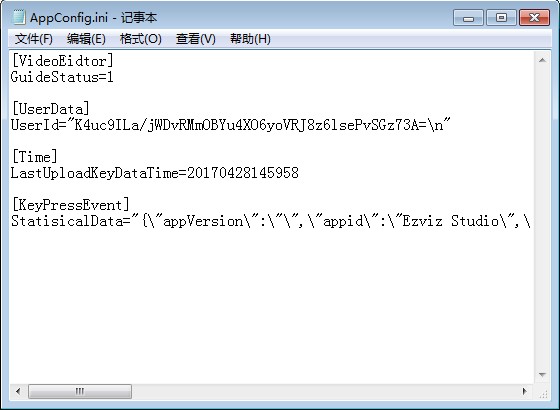
4. Copiez le fichier nommé "AppConfig.ini" du dossier "config" sur votre Bureau. Ensuite, ouvrez "AppConfig.ini" sur le Bureau et vous verrez les commandes suivantes.

5. Ajoutez la commande suivante à "AppConfig.ini" et cliquez sur "Enregistrer" avant de quitter :
[LocalOperation]
Show=1
6. Copiez le fichier "AppConfig.ini" depuis votre Bureau dans le dossier "config" et remplacez l'ancien.
7. Actualisez la page des appareils dans Ezviz Studio ou rouvrez le Studio, puis vous verrez les paramètres "Avancés".
8. Si vous souhaitez masquer les paramètres "Avancés", changez la commande "Show=1" en "Show=0", puis rouvrez le studio EZVIZ.
Il existe deux méthodes :
Méthode A : Mise à niveau en ligne
1. Utilisez l'application EZVIZ SPORTS.
2. En cas de sortie d'un nouveau firmware, l'application affichera une notification. Vous pouvez choisir de mettre à niveau ou non en fonction de la notification.
Méthode B : Mise à niveau hors ligne
1. Visitez le Centre de support EZVIZ (https://service.ezvizlife.com/download) pour télécharger le nouveau firmware.
2. Écrivez le nouveau firmware sur la carte SD.
3. Redémarrez la caméra d'action, elle sera ensuite mise à niveau automatiquement.
4. Après la mise à niveau réussie, la caméra redémarrera à nouveau.
Remarque : Le nouveau firmware doit être placé dans le répertoire le plus externe. La batterie de la caméra doit être supérieure à 50 % lors de la mise à niveau.
1. Si vous avez enregistré un compte via e-mail, veuillez vérifier votre dossier de courrier indésirable. Si vous ne recevez toujours pas le code de vérification, il est possible que votre filtre/blockeur d'e-mails restreigne cette communication. Veuillez vérifier avec votre fournisseur de messagerie.
2. Si vous avez enregistré un compte avec un numéro de téléphone portable, assurez-vous que votre téléphone portable peut recevoir des codes SMS. Vous pouvez également essayer de vider le cache de votre téléphone, de redémarrer votre téléphone ou d'insérer la carte SIM dans un autre téléphone pour voir si vous pouvez le recevoir.
3. Si le problème persiste après avoir suivi les étapes ci-dessus et que vous avez besoin d'une assistance supplémentaire, veuillez fournir le numéro de série de votre caméra, votre numéro de téléphone/adresse e-mail, votre pays, l'heure de votre demande et une courte vidéo du problème au centre de support à l'adresse support.eu@ezviz.com.
Étape 1 : Connectez-vous à votre compte EZVIZ, appuyez sur votre « photo de profil » en haut à gauche
Étape 2 : Entrez « Mon album »
Étape 3 : Appuyez sur « Modifier » dans le coin supérieur droit
Étape 4 : Sélectionnez ensuite les fichiers que vous souhaitez supprimer et appuyez sur « Supprimer ». Alternativement, lorsque vous lisez chaque fichier, vous pourrez également voir l'icône de suppression.
Veuillez suivre les étapes ci-dessous :
1. Appuyez et maintenez enfoncé le bouton de RÉINITIALISATION sur votre caméra pendant environ 5 à 10 secondes pour la réinitialiser. Cela vous permettra de commencer le processus de reconnexion de l'appareil au Wi-Fi.
2. Assurez-vous que votre appareil EZVIZ est en mode de configuration Wi-Fi.
3. Ouvrez l'application mobile EZVIZ sur votre smartphone.
4. Depuis la page d'accueil de l'application, appuyez sur l'icône des trois points à côté du nom de votre caméra pour accéder à la page des paramètres de l'appareil.
5. Appuyez sur "Wi-Fi" ou "Paramètres réseau > Wi-Fi".
6. Suivez les invites et les instructions dans l'application mobile EZVIZ pour reconfigurer votre appareil sur le réseau.
Connecter vos caméras de sécurité EZVIZ avec des assistants vocaux tels qu'Amazon Alexa et Google Home est un processus simple.
Liste de vérification avant la configuration :
√ Assurez-vous d'avoir téléchargé l'application EZVIZ et l'application Amazon Alexa/Google Home sur votre téléphone.
√ Assurez-vous que votre caméra de sécurité EZVIZ a été ajoutée avec succès à l'application EZVIZ.
√ Désactivez le "Cryptage de l'image" de votre caméra de sécurité EZVIZ :
1) Connectez-vous à l'application EZVIZ et accédez aux paramètres de l'appareil.
2) Recherchez le "Cryptage de l'image" et appuyez pour le désactiver.
3) Entrez le code de vérification (mot de passe par défaut) pour appliquer le changement.
√ Changez le nom de votre caméra de sécurité EZVIZ :
1) Accédez aux paramètres de l'appareil.
2) Appuyez sur "Nom" et modifiez-le selon vos besoins, comme "caméra de la porte d'entrée" ou "caméra de la chambre du bébé".
Activer les compétences EZVIZ sur Amazon Alexa
Tutoriel vidéo : https://youtu.be/ro3Y8AkXJ7M
Connectez-vous à votre application Alexa.
Choisissez "Ajouter un appareil" dans le menu.
Choisissez "Caméra" et sélectionnez EZVIZ pour activer la compétence.
Saisissez votre nom d'utilisateur et mot de passe EZVIZ pour autoriser Alexa à accéder à votre compte EZVIZ.
Appuyez sur "Découvrir les appareils" pour permettre à Alexa de découvrir tous vos appareils EZVIZ.
Retournez au menu de l'application Alexa et vous devriez voir tous vos appareils EZVIZ sous "Caméras".
Connecter les appareils EZVIZ à Google Home
Tutoriel vidéo : https://youtu.be/v3nrrosYRr8
Connectez-vous à votre application Google Home.
Sur l'écran d'accueil, appuyez sur "Ajouter", puis sur "Configurer un appareil".
Sélectionnez "J'ai déjà quelque chose de configuré".
Tapez et recherchez "EZVIZ", puis sélectionnez-le.
Saisissez votre nom d'utilisateur et mot de passe EZVIZ pour autoriser Google Home à accéder à votre compte EZVIZ.
Une fois que l'appareil est lié avec succès, suivez les invites pour terminer la configuration.
Si vous avez déjà installé une carte SD dans votre caméra, mais que l'état sur l'application EZVIZ affiche "Aucune carte mémoire" ou "Veuillez insérer une carte SD", voici quelques étapes de dépannage pour résoudre le problème :
Étape 1 : Assurez-vous que le firmware de votre caméra et de l'application EZVIZ sont à la dernière version.
Étape 2 : Assurez-vous que la carte SD est de classe 10 ou classée UHS-1. Le format de fichier de la carte SD doit être FAT32 pour les capacités inférieures à 64 Go et exFAT pour les capacités de 64 Go et plus.
Nous vous recommandons de vérifier la liste des compatibilités sur notre site Web.
Étape 3 : Éteignez votre caméra, retirez et réinsérez la carte SD, allumez la caméra, puis initialisez à nouveau la carte sur l'application EZVIZ si la carte SD peut être reconnue. Assurez-vous également que la carte a été installée correctement et n'est pas défectueuse ou endommagée.
*Avant l'initialisation, n'oubliez pas de sauvegarder les fichiers importants en les sauvegardant ou en les exportant si nécessaire.
Étape 4 : Si cela ne fonctionne pas, essayez de réinitialiser votre caméra aux paramètres d'usine par le bouton de réinitialisation. Cela rétablira les paramètres par défaut de l'appareil et pourrait aider à résoudre les problèmes mineurs.
Étape 5 : Pour exclure davantage le problème de la carte SD, vous pouvez essayer avec une autre carte SD ou installer la carte en question sur un autre appareil EZVIZ.
Si vous souhaitez utiliser LAN Live View, vous pouvez le saisir des deux manières suivantes :
Si votre réseau téléphonique est sur le même réseau local que votre caméra
1 Connectez-vous à votre compte EZVIZ et appuyez sur l'icône de profil dans le coin supérieur gauche.
2 Appuyez sur Paramètres
3 Faites défiler vers le bas pour trouver LAN Live View
4 Alternativement, si vous ne parvenez pas à vous connecter à votre compte EZVIZ, vous pouvez également accéder à LAN Live View en appuyant sur l'icône de lecture en haut à droite de la page de connexion.
5 Assurez-vous que votre appareil photo et votre téléphone sont sur le même réseau local, puis appuyez sur Démarrer la numérisation.
6 Entrez le code de vérification de l'appareil comme mot de passe (généralement situé sur l'autocollant blanc de votre caméra) et le nom d'utilisateur est admin par défaut, et vous pourrez voir votre caméra.
Si vous n'avez pas de réseau
1 Connectez-vous à votre compte EZVIZ et appuyez sur l'icône de profil dans le coin supérieur gauche.
2 Appuyez sur Paramètres
3 Faites défiler vers le bas pour trouver LAN Live View
4 Alternativement, si vous ne parvenez pas à vous connecter à votre compte EZVIZ, vous pouvez également accéder à LAN Live View en appuyant sur l'icône de lecture en haut à droite de la page de connexion.
5 Réinitialisez la caméra en appuyant sur le bouton de réinitialisation pendant 4 à 5 secondes et lorsque le voyant commence à clignoter rapidement en bleu, accédez à la page des paramètres Wi-Fi de votre smartphone, connectez votre téléphone à l'appareil Wi-Fi nommé « EZVIZ_SN », et entrez le mot de passe « EZVIZ_verification code » (le code de vérification se trouve généralement sur l'autocollant blanc de votre caméra), puis revenez à l'application EZVIZ et appuyez sur Démarrer la numérisation.
6 Entrez le code de vérification de l'appareil comme mot de passe et le nom d'utilisateur est admin par défaut, et vous pourrez voir votre caméra.
Pour vous connecter à un réseau Wi-Fi différent, veuillez suivre les étapes ci-dessous :
1. Appuyez et maintenez enfoncé le bouton de RÉINITIALISATION sur votre caméra pendant environ 5 à 10 secondes pour la réinitialiser. Cela vous permettra de démarrer le processus de reconnexion de l'appareil au Wi-Fi.
2. Assurez-vous que votre appareil EZVIZ est en mode de configuration Wi-Fi.
3. Ouvrez l'application mobile EZVIZ sur votre smartphone.
4. Depuis la page d'accueil de l'application, appuyez sur l'icône des trois points à côté du nom de votre caméra pour accéder à la page des paramètres de l'appareil.
5. Appuyez sur "Wi-Fi" ou "Paramètres réseau > Wi-Fi".
6. Suivez les invites et les instructions dans l'application mobile EZVIZ pour terminer la configuration et connecter votre appareil au nouveau réseau Wi-Fi.
Méthode 1 : Connectez-vous à votre compte EZVIZ via l'application EZVIZ, accédez à la page Live View, sélectionnez l'heure, et appuyez sur la vidéo que vous souhaitez visionner pour la lire.
Méthode 2 : Connectez-vous à votre compte EZVIZ via l'application PC EZVIZ Studio, appuyez sur l'appareil que vous souhaitez visionner, et cliquez sur "Galerie" en bas à gauche de la page de vue en direct de l'appareil, sélectionnez l'heure et la date pour la lecture.
Méthode 3 : Vous pouvez insérer la carte SD dans un lecteur de carte SD, et utiliser le lecteur VS ou le lecteur MP4 EZVIZ pour visionner les enregistrements. Cliquez ici pour télécharger le lecteur VS et ici pour télécharger le lecteur MP4 EZVIZ.
Pour notre caméra de sécurité EZVIZ 1080p, nous estimons qu'une carte MicroSD de 16 Go fournira environ 28 à 32 jours d'enregistrement en utilisation normale, ce qui équivaut à environ un total d'une heure d'enregistrements d'événements de mouvement. Le temps d'enregistrement pour les caméras 720p sera plus long.
Étape 1 : Sur la page de connexion, saisissez le compte correct et appuyez sur le bouton Mot de passe oublié ?
Étape 2 : Appuyez sur Envoyer pour continuer.
Étape 3 : Saisissez le code de vérification dans l'image ou faites glisser le curseur pour compléter le puzzle afin de vérifier votre compte, puis un code à 4 chiffres (OTP) sera envoyé à votre adresse e-mail ou numéro de téléphone enregistré.
Étape 4 : Saisissez le code à 4 chiffres que vous avez reçu.
Étape 5 : Créez votre nouveau mot de passe et appuyez sur Enregistrer pour finaliser le processus.
Veuillez suivre les étapes ci-dessous :
1. Connectez-vous à votre compte EZVIZ, appuyez sur le « bouton Compte » dans le coin inférieur droit de la page d'accueil.
2. Entrez dans « Mon profil » en cliquant sur la photo de profil.
3. Appuyez sur « Paramètres de connexion ».
4. Puis appuyez sur « Supprimer le compte ».
5. Veuillez lire attentivement l'avis avant de confirmer la suppression de mon compte.
*Veuillez vous assurer que tous les appareils associés à ce compte ont été supprimés avant de supprimer votre compte.
Si vous avez des préoccupations supplémentaires, veuillez contacter l'« équipe de support EZVIZ » pour obtenir une aide supplémentaire.
Si l'application vous demande « Erreur de nom d'utilisateur ou de mot de passe du compte » lorsque vous essayez de vous connecter à votre compte, voici quelques étapes pour résoudre le problème pour vous :
Étape 1. Veuillez vous assurer que les informations de votre compte et votre région sont correctes.
Étape 2. Si c'est correct, assurez-vous de saisir le mot de passe de compte correct et n'oubliez pas que le mot de passe est sensible à la casse.
Étape 3. Vous pouvez également appuyer sur « Mot de passe oublié » sur la page de connexion et suivre les instructions sur l'application pour réinitialiser un nouveau mot de passe et vous reconnecter à votre compte.
Si le problème persiste après avoir suivi les étapes ci-dessus et que vous avez besoin d'une aide supplémentaire, n'hésitez pas à contacter l'équipe d'assistance en envoyant un e-mail à support.eu@ezviz.com.
1. Téléchargez l'application EZVIZ depuis l'App Store (iOS) ou Google Play (Android) sur votre téléphone.
2. Ouvrez l'application EZVIZ et appuyez sur "Créer un nouveau compte".
3. Sélectionnez votre région en haut à droite, saisissez votre numéro de téléphone ou votre adresse e-mail, définissez le mot de passe de votre compte, acceptez les conditions d'utilisation, puis appuyez sur Continuer.
4. Vérifiez votre compte en saisissant le code figurant sur l'image et appuyez sur Appliquer.
5. Saisissez le code envoyé à votre adresse e-mail ou à votre numéro de téléphone enregistré, l'inscription est complète, et nous vous recommandons vivement de lier également votre numéro de téléphone ou votre adresse e-mail.
Attendez environ 5 minutes, puis utilisez la fonction "Mot de passe oublié" pour récupérer le mot de passe de votre compte.
1. Cliquez sur "Mot de passe oublié" sur la page de connexion de l'application mobile EZVIZ.
2. Entrez le numéro de téléphone portable de l'utilisateur ou son adresse e-mail, en fonction de la manière dont le compte a été enregistré.
3. Un code de vérification à 4 chiffres sera envoyé à l'utilisateur pour qu'il puisse saisir et finaliser le changement ou la récupération de son mot de passe.
Pour l'APP version 6.0.0 et supérieure, à
partir du 2023-10-15, un maximum de 10 terminaux peuvent être utilisés
simultanément. Les terminaux dépassant 10 et restant inactifs pendant 3 mois
seront automatiquement supprimés.
1. Connectez-vous à votre compte Ezviz sur l'application mobile Ezviz.
2. Réinitialisez votre appareil photo en appuyant sur le bouton de réinitialisation pendant environ 10 à 15 secondes, pour certaines caméras, vous entendrez la voix de "réinitialiser avec succès". Ensuite, attendez environ 1 minute ou quelques secondes, lorsque vous voyez la lumière de l'indicateur se transformer en un clignotant en bleu rouge alternativement ou en lumière bleue clignotant rapidement (pour certaines caméras, il n'y a pas de changement de lumière pour votre référence).
3. Connectez votre téléphone au WiFi 2.4g uniquement, puis appuyez sur le bouton "+" de la page d'accueil pour scanner le code QR qui se trouve sur l'étiquette de l'appareil. Vous pouvez trouver une étiquette à l'arrière ou au bas de l'appareil.
4. Suivez ensuite les instructions de l'application pour connecter l'appareil à votre wifi.
5. Après avoir ajouté l'appareil à votre compte, vous pourrez afficher votre ou vos caméras.
* Veuillez noter qu'un seul appareil ne peut être ajouté que dans un seul compte. Veuillez vous assurer que l'appareil a été supprimé d'un autre compte avant de l'ajouter.
Veuillez noter que l'appareil est programmé pour se déconnecter toutes les quelques minutes si vous diffusez via nos serveurs VTDU. Vous pouvez simplement appuyer sur le bouton "Continuer" pour continuer la diffusion. De plus, si votre appareil prend en charge la fonction d'affichage en direct LAN, vous pouvez éviter cela en mettant votre caméra, votre téléphone ou votre PC sous le même réseau local (connexion au même réseau), puis en allant sur la page Plus (cliquez sur la photo de profil dans le coin supérieur gauche) > Paramètres > Affichage en direct LAN (pour téléphone portable) ou Appareils sur LAN (pour PC). Vous pourrez ainsi visionner la caméra en continu.
Cependant, même lorsque vous êtes sur le même réseau, assurez-vous que l'ordinateur que vous utilisez est connecté au routeur à l'aide d'un câble, ou si vous utilisez un téléphone portable ou une tablette, veuillez vous assurer d'avoir activé Upnp sur votre routeur.
Si vous rencontrez un grincement lorsque vous utilisez la fonction de conversation bidirectionnelle, veuillez noter que le grincement que vous entendez est très probablement le résultat de la boucle de retour audio entre le microphone de la caméra et le haut-parleur de votre téléphone mobile. un phénomène acoustique normal qui se produit lorsqu'un microphone capte le son d'un haut-parleur pendant que ce haut-parleur diffuse le son du microphone, créant ainsi une boucle.
Pour éviter cela, veuillez vous assurer lorsque vous utilisez l'audio bidirectionnel :
- il n'y a pas d'objets gênants autour de la caméra tels que des objets métalliques, des appareils électriques, des équipements électroniques, etc.
- il n'y a pas de microphone ou autre équipement radio à proximité de la caméra.
- votre téléphone mobile n'est PAS trop proche de votre appareil EZVIZ.
Sinon, la boucle de rétroaction audio créera un son aigu aigu.
Étape 1. Connectez-vous à votre compte EZVIZ et appuyez sur la page "Compte"
Étape 2. Appuyez sur la photo de profil en haut de la page
Étape 3: Appuyez sur Modifier le mot de passe
Étape 4: Entrez l'ancien mot de passe et le nouveau mot de passe que vous souhaitez définir, puis appuyez sur Enregistrer pour compléter les paramètres
Rappel : Si vous avez oublié l'ancien mot de passe, vous pouvez appuyer sur Mot de passe oublié ? sur la page de connexion et un code à 4 chiffres sera envoyé à votre e-mail ou numéro de téléphone enregistré pour réinitialiser le mot de passe.
EZVIZ développe et applique de nouvelles technologies pour améliorer les performances des produits et l'expérience des utilisateurs, tout en veillant à ce que nos pratiques contribuent de manière responsable et active à la construction d'un espace IoT plus sûr et meilleur. Avec une persévérance quotidienne et des progrès étape par étape, EZVIZ continue de s'améliorer et d'aller au-delà des exigences de l'industrie en matière de sécurité et de fiabilité.
Alors que les technologies de la maison intelligente évoluent et que les gens sont de plus en plus avides d'innovations, EZVIZ a rapidement élargi son portefeuille de produits avec des offres compétitives pour répondre à la fois aux attentes du marché et aux demandes des utilisateurs. À ce jour, une variété de produits EZVIZ - y compris des caméras domestiques intelligentes, des sonnettes vidéo, des serrures intelligentes et des aspirateurs - sont équipés ou sur le point d'intégrer des fonctions alimentées par l'IA pour fournir des capacités intelligentes avancées, via des puces d'IA locales ou une technologie assistée par le cloud. Ces fonctions d'IA sont activées par un traitement sécurisé et productif afin de détecter les activités importantes, d'assurer un fonctionnement automatique et d'offrir une plus grande commodité. En outre, les utilisateurs ont la possibilité de contrôler et de gérer le fonctionnement des fonctions d'IA grâce à des paramètres flexibles et à des fonctions de protection de la vie privée dans chacune d'entre elles.
La technologie de l'IA que nous avons employée >
- Notre technologie d'IA est axée sur l'amélioration de la fonctionnalité et de l'expérience utilisateur de nos produits domestiques intelligents, en opérant toujours dans des champs d'application précisément délimités et des cadres de scénarios prédéfinis.
- Notre technologie d'IA, ainsi que son infrastructure telle que la plateforme cloud, sont développées par les équipes internes d'EZVIZ. Bien que nous puissions adopter certains modèles open-source dans la phase initiale ou utiliser des ressources tierces, notre technologie d'IA et l'infrastructure correspondante sont toujours conçues, gérées et contrôlées par EZVIZ elle-même, pour s'assurer qu'elles s'alignent toujours et complètement sur nos principes et nos pratiques.
- Nous croyons fermement que la technologie de l'IA n'est qu'un outil et que les utilisateurs sont les seuls à décider s'ils veulent utiliser cet outil et comment. Nous proposons des options de paramétrage pour les fonctions alimentées par l'IA, ce qui permet aux utilisateurs de définir librement et facilement le plan d'utilisation en fonction de leur propre situation.
- Bien que certaines de nos technologies d'IA puissent impliquer le traitement de données à caractère personnel, il est également très courant qu'une telle utilisation n'implique pas les données à caractère personnel de l'utilisateur, comme les fonctions de détection basées sur les formes générales des humains, des animaux de compagnie et des objets. Par ailleurs, la plupart de nos technologies d'IA ne s'exécutent que localement sur l'appareil, ce qui élimine grandement la possibilité de risques de sécurité des données personnelles à la source.
- Même pour les algorithmes d'IA qui impliquent des capacités basées sur l'informatique en nuage, leur processus de fonctionnement est strictement défini et fermement contrôlé - les utilisateurs sont les seuls à contrôler les données d'entrée et de sortie de l'IA ; généralement, les données d'entrée sont celles capturées par les appareils de l'utilisateur, et les données de sortie ne sont accessibles qu'aux utilisateurs eux-mêmes (et à ceux autorisés par les utilisateurs, s'il y en a).
- Nous n'avons jamais utilisé et n'utiliserons jamais les données fournies par les utilisateurs à des fins sans ou au-delà de l'autorisation de l'utilisateur. Par ailleurs, chez EZVIZ, il est strictement interdit d'accéder aux données des utilisateurs dans le seul but d'entraîner des algorithmes.
- Nous n'avons jamais été et ne serons jamais impliqués dans des activités illégales ou contraires à l'éthique selon le bon sens, y compris, mais sans s'y limiter, les pratiques d'IA interdites en vertu de la loi sur l'IA de l'UE, la prise de décision entièrement automatisée définie par le GDPR de l'UE, et ainsi de suite.
Les principes et les règles que nous suivons pour utiliser l'IA >
- Pratiques juridiques et éthiques : Nous nous conformons strictement à toutes les lois et réglementations applicables et adhérons aux principes éthiques largement acceptés dans le domaine de la science et de la technologie.
- Autocontrôle : Nous insistons sur la recherche et le développement de la technologie de l'IA par nous-mêmes afin de garantir un processus complet et un contrôle total.
l Nécessité commerciale : Nous n'utilisons l'IA que lorsqu'elle est clairement nécessaire pour atteindre des objectifs commerciaux raisonnables et conviviaux.
- Un minimum d'adversité : Nous faisons de notre mieux pour minimiser l'implication des données et l'influence de l'environnement.
- Transparence : Nous divulguons nos politiques et nos applications au public par le biais de différents canaux, et nous menons des recherches sur l'expérience des utilisateurs de manière régulière et productive.
- Responsabilité : Nous sommes ouverts à toute supervision de la part des utilisateurs et du public par courrier électronique, par téléphone ou par d'autres canaux de communication, et nous disposons de mécanismes internes efficaces pour fournir des réponses en temps utile et améliorer continuellement nos pratiques.
Comment nous menons nos activités liées à l'IA >
- Définir clairement les objectifs de l'entreprise (quel type de capacité à développer sur quel produit) et identifier le responsable de l'entreprise ;
- Comparer et évaluer minutieusement les moyens possibles d'atteindre l'objectif défini d'un point de vue technique, y compris l'option de solutions locales ou basées sur l'informatique dématérialisée, le type de données nécessaires et leur traitement, ainsi que les méthodes de vérification pour garantir l'exactitude et la sécurité des résultats obtenus ;
- Consulter largement les services professionnels concernés pour obtenir des informations non techniques, notamment le délégué à la protection des données, le service juridique et le service de conformité ; effectuer ensuite le travail d'évaluation ciblé, tel que l'évaluation de l'impact sur la protection des données (DPIA), l'examen éthique scientifique et technologique ;
- inaliser le plan d'entreprise sur la base de l'évaluation de toutes les parties concernées, en accordant une attention particulière aux points suivants : la confirmation de la base juridique du traitement des données ; la protection de la vie privée par la mise en œuvre des principes "Privacy by Design" et "Privacy by Default" ; la construction des méthodes et mesures systématiques pour la sécurité des données ; la mise en place de moyens pour sauvegarder les droits et les intérêts des personnes concernées ;
- Formuler des normes de gestion interne pour limiter de manière appropriée les activités du personnel tout au long du processus de conception, de développement et de gestion opérationnelle, mettre en place des contrôles d'accès appropriés et fournir une formation et des conseils suffisants ;
- Procéder à des tests approfondis et à des audits efficaces pour s'assurer que les activités commerciales réelles sont pleinement conformes à l'objectif pour lequel elles ont été conçues et, en particulier, qu'elles n'impliquent pas de traitement supplémentaire de données au-delà du champ d'application défini ;
- Suivre de près l'évolution et les changements des facteurs pertinents, y compris l'autocontrôle des lois et règlements, la compréhension de l'impact et des risques associés aux dernières technologies et solutions, et l'évaluation de la nécessité de mettre à jour et d'améliorer les politiques et les pratiques.
Comment les utilisateurs peuvent gérer et contrôler les fonctionnalités de l'IA >
Pour la plupart des fonctions alimentées par l'IA, EZVIZ a développé des paramètres flexibles via l'application EZVIZ, de sorte que les utilisateurs peuvent choisir de les activer ou de les désactiver à tout moment via leurs appareils mobiles pour chaque modèle de produit applicable.
Pour la plupart des fonctions de détection d'activité, les utilisateurs ont également la possibilité de régler la sensibilité de détection et de personnaliser les zones de détection en fonction de leurs besoins. En outre, EZVIZ a introduit de nombreuses fonctions de protection de la vie privée, telles que le mode veille, le volet de protection de la vie privée et les zones de protection de la vie privée sans film, afin d'aider les utilisateurs à éviter les activités de détection inutiles ou inappropriées et l'enregistrement vidéo correspondant.
Pour plus d'informations sur les pratiques d'EZVIZ en matière de sécurité des données et de protection de la vie privée, vous pouvez visiter le Centre de confiance d'EZVIZ.
Un guide rapide des capacités d'IA que nous offrons >
*La liste peut ne pas inclure toutes les fonctionnalités AI offertes par EZVIZ car elle est susceptible d'être modifiée lorsque les produits et services EZVIZ sont mis à jour.
* Soyez conscient du fait et des risques associés que la technologie d'IA expliquée est sujette à des améliorations continues, et que son fonctionnement réel peut entraîner des inexactitudes. Nous vous recommandons vivement de ne pas vous fier inconditionnellement à la technologie de l'IA, mais plutôt de développer votre propre méthode pour l'utiliser de manière appropriée dans différentes situations.
Actuellement, les capacités de l'IA dans les produits EZVIZ sont principalement axées sur les domaines suivants : renforcement de la sécurité domestique, facilitation des routines domestiques et automatisation des tâches prédéfinies pour une meilleure expérience utilisateur.
Les algorithmes d'IA énumérés sont des exemples typiques. Leur utilisation n'implique pas la collecte ou le traitement de données spécifiques telles que les traits du visage, les caractéristiques physiques, le contenu verbal, etc. Par ailleurs, bien que les produits EZVIZ qui utilisent ces algorithmes soient fabriqués par nous, EZVIZ ne participera JAMAIS au traitement des données résultant de l'exécution de l'algorithme, sauf accord spécifique de l'utilisateur et si cela est nécessaire pour fournir le service spécifié par l'utilisateur.
|
Catégorie principale |
Fonctionnalité de l'IA |
Explication rapide de l'algorithme et des
données concernés |
|
Fonctionnalités de l'IA à des fins de
détection d'activité |
Détection des formes humaines |
La puce d'intelligence
artificielle locale aidera la caméra à détecter des objets à forme humaine
dans son angle de vue, par exemple un objet rectangulaire en mouvement situé
à une hauteur de 1,5 à 2 mètres et à une distance maximale de 10 à 15 mètres
de la caméra. Cela n'implique pas la reconnaissance, l'analyse ou le
traitement de caractéristiques faciales ou d'autres données biosensibles de
personnes individuelles. |
|
Détection de la forme du véhicule |
La puce d'intelligence
artificielle locale aidera la caméra à détecter les objets mobiles
ressemblant à des voitures, dont la taille et la forme correspondent à celles
des voitures en général, à une distance maximale de 15 mètres de la caméra.
La fonction standard de détection de la forme du véhicule n'implique pas la
reconnaissance de la plaque d'immatriculation ni le traitement de l'image
correspondant. |
|
|
Détection des animaux domestiques |
La puce d'intelligence
artificielle locale aidera la caméra à détecter les objets en mouvement
ressemblant à des animaux domestiques dans son angle de vue à une distance de
3 à 5 mètres. Actuellement, cette fonction fonctionne principalement pour les
chats et les chiens que l'on voit couramment, et n'est pas en mesure de
reconnaître et d'identifier des animaux individuels. |
|
|
Appel bidirectionnel en agitant
la main / en faisant le signe de la victoire (reconnaissance des gestes) |
La puce d'intelligence
artificielle locale aidera la caméra à détecter la main agitée d'une personne
ou le geste du signe de la victoire devant la caméra. Une fois la détection
réussie, l'appareil lancera automatiquement un appel vidéo vers l'application
EZVIZ de l'utilisateur (cette fonction peut être présentée comme la
reconnaissance des gestes dans votre application EZVIZ sur les différentes
pages du produit , mais pour l'instant, elle ne détecte qu'une main qui
s'agite ou un signe de victoire, et non d'autres gestes). |
|
|
Détection des bruits forts
(détection des sons anormaux) |
La puce d'intelligence
artificielle locale aidera la caméra à détecter les activités sonores
soudaines en fonction du niveau de bruit dans sa zone de détection à l'aide
du microphone intégré. (Il se peut que l'expression "détection de sons
anormaux" soit utilisée dans l'application EZVIZ sur différentes pages
du produit). Elle n'implique pas le traitement ou l'analyse d'un contenu
verbal spécifique. |
|
|
Détection des aboiements et des
miaous |
Sur la base de l'algorithme de
détection des bruits forts, la puce d'intelligence artificielle locale aidera
la caméra à détecter les sons dont les ondes sonores sont similaires aux
aboiements des chiens et aux miaulements des chats dans l'environnement
surveillé, à l'intérieur de la plage de détection audio. |
|
|
Détection des pleurs |
Sur la base de l'algorithme de
détection des bruits forts, la puce d'intelligence artificielle locale aide
la caméra à détecter les sons dont les ondes sonores sont similaires à celles
des pleurs de bébé dans l'environnement surveillé, à l'intérieur de la plage
de détection audio. |
|
|
Détection des paquets |
La puce d'intelligence
artificielle locale aide la caméra à détecter les objets dont la forme et la
taille sont similaires à celles des boîtes de livraison standard que l'on
voit couramment dans son champ de détection. Elle n'est pas en mesure de
détecter ou de lire les informations écrites sur les boîtes de livraison. |
|
|
Reconnaissance des plaques
d'immatriculation |
La puce d'intelligence artificielle
locale aide la caméra à détecter les plaques d'immatriculation dans son angle
de vision et à sa distance de détection, et extrait les numéros et les
lettres visibles de l'image détectée en émettant une alerte instantanée.
Cette fonction fonctionne localement et est conçue pour un usage privé
uniquement, par exemple dans les allées ou les parkings privés. |
|
|
Fonctionnalités de l'IA à des fins de
vérification |
Reconnaissance faciale (Pour déverrouiller les
fonctions) |
EZVIZ propose actuellement plusieurs
modèles de serrures intelligentes et de portiers vidéo intelligents qui
prennent en charge la reconnaissance faciale pour permettre aux utilisateurs
d'ouvrir leurs portes ou portails avec une vérification rapide et sécurisée
de l'identité . Grâce à l'intégration d'une puce d'intelligence artificielle
locale de haute performance et d'une technologie de lumière structurée en 3D,
ces produits génèrent des données de modélisation faciale en 3D après que les
utilisateurs ont choisi d'activer cette fonction et de suivre les
instructions pour ajouter les informations relatives à leur visage.
L'ensemble du processus de vérification et de déverrouillage est réalisé
localement sur la puce d'intelligence artificielle de l'appareil. Aucune
photo réelle de visage humain n'est stockée ou partagée de quelque manière
que ce soit, et toutes les données de modélisation en 3D sont strictement
protégées et stockées localement. |
|
Reconnaissance des veines de la
paume (Pour déverrouiller les
fonctions) |
EZVIZ propose actuellement
plusieurs modèles de serrures intelligentes et de portiers vidéo intelligents
qui prennent en charge la reconnaissance des veines de la paume de la main
afin d'offrir une expérience de déverrouillage sécurisée et sans clé. En utilisant
une puce d'intelligence artificielle locale et une lumière infrarouge proche,
les produits pris en charge génèrent un ensemble de données de modélisation
3D basées sur les modèles de veines après que les utilisateurs ont choisi
d'activer cette fonction et de suivre les instructions pour ajouter leurs
informations sur les veines de la paume. L'ensemble du processus de
vérification et de déverrouillage est réalisé localement sur la puce
d'intelligence artificielle de l'appareil. Aucune photo réelle de la paume
d'un être humain n'est stockée ou partagée de quelque manière que ce soit, et
toutes les données de modélisation en 3D sont strictement protégées et
stockées localement. |
|
|
Fonctionnalités de l'IA à des fins
d'exploitation robotique |
Évitement d'obstacles avancé |
Grâce à l'utilisation du LDS
LiDAR et de la lumière structurée, la puce d'intelligence artificielle locale
du robot permet de détecter et d'identifier divers obstacles et objets
courants présents dans son environnement de travail au cours du processus de
nettoyage. Lorsqu'un obstacle est détecté, le robot planifie intelligemment
sa trajectoire pour éviter de le heurter ou de s'y coincer. Certains
obstacles courants seront affichés sur la carte de nettoyage du robot avec
des icônes spéciales, après que l'utilisateur aura choisi d'activer cette
fonction. |
|
Détection de tapis |
La puce d'intelligence
artificielle locale travaillera avec les capteurs de matériaux pour détecter
les zones recouvertes de tapis pendant le processus de nettoyage, afin
d'ajuster automatiquement les modes de nettoyage pour ces zones. Les zones
recouvertes de tapis seront également marquées sur la carte de nettoyage du
robot. |
|
|
Détection intelligente des taches
liquides |
La puce d'IA locale aidera le
robot à détecter les liquides renversés ou les taches sur le sol pendant le
processus de nettoyage. Lorsque des taches de liquide sont détectées, le
robot effectue automatiquement une série d'actions spéciales pour éliminer les
taches plus efficacement et obtenir de meilleurs résultats de nettoyage.
Cette fonction est désactivée par défaut et doit être activée manuellement
par les utilisateurs avant d'être utilisée. |
|
|
Automatisation des tâches par
l'IA |
La puce d'intelligence artificielle
locale aidera le robot à générer automatiquement un ensemble de paramètres de
nettoyage optimisés en fonction des différents types de pièces, afin
d'effectuer des missions de nettoyage automatiques avec des modes de
nettoyage personnalisés et une efficacité de nettoyage accrue. Cette fonction
est désactivée par défaut et doit être activée manuellement par les
utilisateurs avant d'être utilisée. |
|
|
Performance de nettoyage
améliorée pour les grosses particules |
Grâce à la puce d'intelligence
artificielle locale, le robot réduit automatiquement la vitesse de balayage
de la brosse latérale et augmente automatiquement sa puissance d'aspiration
lorsqu'il détecte de grosses particules, afin d'offrir une stratégie de
nettoyage plus adaptée. Cette fonction est désactivée par défaut et doit être
activée manuellement par l'utilisateur avant d'être utilisée. |
Veuillez noter que pour la plupart des dispositifs EZVIZ, il y a généralement trois façons d'obtenir le code de dispositif composé de 6 lettres majuscules:
1.Vous pouvez le trouver sur l'étiquette du dispositif EZVIZ;
- Pour des modèles comme le kit BC1 et HB3, le mot de passe par défaut est le code de dispositif de 6 lettres majuscules situé sur l'autocollant blanc de la station de base.
- Pour des modèles comme le kit DB2 et DB2C, le mot de passe par défaut est le code de dispositif de 6 lettres majuscules situé sur l'autocollant blanc de la sonnette.
- Pour des modèles comme le DB1, veuillez retirer le couvercle de la sonnette et scanner le code avec un scanner de QR code tiers.
- Si la caméra est liée à un NVR/DVR, comme un dispositif X4 ou X5, et si elle a été initialement configurée en l'ajoutant directement au NVR/DVR, le mot de passe sera le mot de passe administrateur/de connexion du NVR/DVR que vous avez créé lors de la configuration initiale.
2.Pour certains modèles, il y a un code QR sur la couverture du manuel qui contient des informations sur le dispositif (Remarque : aucune information de ce type si la couverture indique "scannez le code QR pour le manuel détaillé"). Vous pouvez utiliser un scanner de QR code tiers pour le scanner afin d'obtenir le code du dispositif;
3.Alternativement, vous pouvez le trouver dans le Code QR du dispositif ou le Code de vérification dans les Paramètres de la caméra > Informations sur le dispositif / À propos dans l'application mobile EZVIZ si vous avez précédemment configuré le dispositif avec ce téléphone. De plus, pour certains modèles, si les caméras sont actuellement en ligne, vous pouvez également appuyer sur l'icône en forme d'œil, et entrer le OTP (mot de passe à usage unique) envoyé à l'adresse e-mail ou au numéro de téléphone que vous avez utilisé pour enregistrer le compte EZVIZ, puis le code de vérification sera affiché après vérification.
Si les méthodes mentionnées ci-dessus ne résolvent pas votre problème, veuillez vous assurer de ne pas supprimer le dispositif de votre compte et contactez rapidement l'équipe de support EZVIZ à l'adresse account@ezviz.com ou engagez-vous avec l'agent de chat en ligne via la fenêtre de chat située en bas à droite de cette page.
Suivez les étapes ci-dessous pour annuler votre service d'abonnement cloud - cela évitera les frais de renouvellement automatique à l'avenir tout en vous permettant d'apprécier votre terme d'abonnement payant actuel.
Étape 1 : Depuis la page d'accueil, touchez l'icône à trois points pour accéder à la page Paramètres appareil
Étape 2 : Touchez « CloudPlay »
Étape 3 : Touchez « Gestion des abonnements » en bas
Étape 4 : Faites défiler vers le bas pour toucher « Annuler l'abonnement » en bas
Étape 5 : Touchez « Oui » pour continuer
Veuillez noter que lors de l'annulation de l'abonnement :
1) Aucun remboursement ni dates proratisées ne sont proposés
2) Votre plan d'enregistrement expirera lorsqu'il atteindra la fin de la période d'abonnement
Si le problème persiste, veuillez contacter l"équipe de support EZVIZ" pour obtenir une assistance supplémentaire.
Veuillez suivre les étapes ci-dessous :
1. Connectez-vous à votre compte EZVIZ, puis appuyez sur la page "Compte"
2. Appuyez sur la photo de profil en haut de la page
3. Appuyez sur l'email ou le numéro de téléphone que vous souhaitez changer (saisissez le code envoyé à votre email ou numéro de téléphone actuel si nécessaire)
4. Suivez les instructions pour entrer le nouvel email ou numéro de téléphone
5. Ensuite, saisissez le code envoyé au nouveau email ou numéro de téléphone et le compte sera mis à jour
Si vous souhaitez vous connecter sans réseau, veuillez suivre les étapes ci-dessous :
1. Allumez votre caméra, et faites en sorte que la caméra reste en état de configuration WiFi. Pour la caméra EZVIZ, elle entrera dans l'état de configuration WiFi lorsque le voyant lumineux sera rouge/bleu ou bleu clignotant rapidement après l'avoir allumée/réinitialisée.
2. Allumez le NVR, puis allez sur le moniteur >> cliquez sur le bouton droit de la souris pour entrer dans le menu >> entrez dans "Camera Management" >> cliquez sur "Search" pour trouver la caméra que vous voulez ajouter >> cliquez sur "Add". Après cela, la caméra sera liée au X5C et connectera le WiFi du X5C, donc même si vous ne connectez pas le X5C au réseau, vous pouvez également voir la caméra sous le LAN sur le moniteur.
Si vous souhaitez vous connecter au réseau, veuillez suivre les étapes ci-dessous :
Méthode 1 :
1. Allumez votre caméra, et faites en sorte que la caméra reste en état de configuration WiFi. Pour la caméra EZVIZ, elle entrera dans le statut de configuration WiFi lorsque le voyant lumineux est rouge/bleu ou bleu clignotant rapidement après l'avoir allumée/réinitialisée.
2. Allumez le NVR, puis allez sur le moniteur >> cliquez sur le bouton droit de la souris pour entrer dans le menu >> entrez dans "Camera Management" >> cliquez sur "Search" pour trouver la caméra que vous voulez ajouter >> cliquez sur "Add". Après cela, la caméra sera liée au X5C.
3. Allez sur l'APP EZVIZ > cliquez sur l'onglet "plus" pour ajouter un appareil > scannez le code QR affiché sur l'écran ou l'étiquette de l'appareil. Suivez l'assistant sur votre appareil mobile et terminez la configuration.
Méthode 2 (uniquement pour la caméra EZVIZ) :
1. Placez la caméra et le NVR sur le même réseau local. Ajouter la caméra EZVIZ à l'application EZVIZ APP.
2. Ajouter X5C à EZVIZ APP >> Cliquer sur le nom du modèle/numéro de série pour accéder à la page de lien de la caméra >> Cliquer sur le bouton "Ajouter une caméra" et ensuite sur le bouton "Lier" pour lier la caméra sous le même compte et le même réseau local. Suivez l'assistant sur votre appareil mobile et terminez l'installation.
Traduit avec DeepL.com (version gratuite)
Modèle impliqué: C6P / C4S / C2C / C6T / C6C / C3C / C6B / C3A / DB1 / C8PF / C3X / C3WN / C3N
Les caméras Ezviz ont la possibilité de définir un calendrier de notification d'alarme - ce calendrier déterminera quand vous souhaitez recevoir des notifications et quand vous souhaitez que les alarmes soient désactivées.
Voici le guide étape par étape pour vous permettre d'effectuer cette tâche
1. Connectez-vous à votre application Ezviz
2. Entrez les paramètres du périphérique> Notification d'alarme
3. Entrez le programme de notification SET> Appuyez sur Ajouter du temps pour ajouter un segment temporel, répétez le processus pour tous les jours où vous souhaitez que le calendrier fonctionne
4. Utilisez la coche dans le coin supérieur droit pour enregistrer le calendrier
Pour les paramètres du segment du temps, veuillez noter que le système est en temps militaire, les utilisateurs ne peuvent pas chevaucher la marque 0:00. Pour les paramètres du lendemain, veuillez définir 2 périodes différentes. Par exemple, la définition d'un calendrier de 22h00 à 8h00 (lundi au mardi), configurez les paramètres du calendrier de notification comme ainsi; Lundi 22h00 - lundi 23h59 | Mardi 0h00 - mardi 08h00) ou, appuyez sur répéter et sélectionnez le jour où vous souhaitez répéter.
5. Une fois que vous avez terminé le processus de planification, quittez cette page et activez le commutateur de planification de notification.
Remarque: vous n'avez pas à activer l'interrupteur principal pour la notification d'alarme lorsque le système arrive à l'ensemble du segment d'heure. Le commutateur de notification d'alarme sera activé et votre planification prendra effet.
Modèle impliqué: BC1C / BC1 / BM1 / BC2 / H8C / HB8 / EB8 / H8 / CB3 / EB3 / CB1
Les caméras Ezviz ont la possibilité de définir un calendrier de notification d'alarme - ce calendrier déterminera quand vous souhaitez recevoir des notifications push sur votre téléphone et lorsque vous souhaitez les alarmes désactivées.
Voici le guide étape par étape pour vous permettre d'effectuer cette tâche
1. Connectez-vous à votre application Ezviz
2. Entrez les paramètres du périphérique> Notification
3. Activer le message du périphérique de réception> Notification de l'application Ezviz
4. Tapis de notification
5. Appuyez sur Horaire personnalisé, puis ajoutez les horaires pour ajouter un segment temporel, répétez le processus pour tous les jours où vous souhaitez que le calendrier fonctionne
6. Appuyez sur Enregistrer dans le coin supérieur droit pour enregistrer le calendrier
Remarque: vous n'avez pas à activer l'interrupteur principal pour la notification d'alarme lorsque le système arrivera à l'ensemble du segment d'heure, le commutateur de notification d'alarme sera activé et votre planification prendra effet.
Veuillez suivre les étapes ci-dessous :
1. Vérifiez que le routeur Wi-Fi fonctionne correctement. Vous pouvez vérifier cela via l'application mobile EZVIZ en cliquant sur « Test du réseau » sur la page d'échec de la configuration, ou vérifiez si votre téléphone mobile peut accéder à Internet en désactivant les données et en vous connectant uniquement au Wi-Fi.
2. Pour les appareils EZVIZ ne prenant en charge que le Wi-Fi 2,4 GHz, assurez-vous de connecter votre téléphone mobile au Wi-Fi 2,4 GHz avant la configuration du réseau.
3. Vérifiez que le signal de votre réseau Wi-Fi est bon.
La plupart des appareils EZVIZ fonctionnent mieux lorsque la vitesse de téléchargement est supérieure à 2 Mbps par caméra. Vous pouvez vérifier votre signal Wi-Fi dans l'application mobile EZVIZ en cliquant sur le bouton "Compte" dans le coin inférieur de la page d'accueil--Paramètres--Outils réseau appareil--Vérifier le signal Wi-Fi.
4. Si ce n'est pas bon, veuillez suivre les étapes ci-dessous pour améliorer votre réseau :
- Vous pouvez essayer de déplacer la caméra plus près de votre routeur, évitez les obstacles et interférences tels que les murs, les ascenseurs, les fours à micro-ondes, les machines à laver et les appareils Bluetooth.
- Si possible, débranchez certains appareils peu utilisés de votre routeur ou redémarrez le routeur.
- Essayez de changer le canal Wi-Fi pour un canal moins encombré.
5. Veuillez également consulter d'autres exigences réseau qui pourraient aider à résoudre votre problème :
- Assurez-vous que le DHCP est activé sur votre routeur.
- Vérifiez que l'IPV6 est désactivé sur votre routeur.
- Assurez-vous que les paramètres de pare-feu de liste noire/liste blanche sont désactivés sur votre routeur.
6. Si votre caméra prend en charge le câble Ethernet, vous pouvez également essayer de la connecter via un câble. Sinon, si possible, essayez de connecter la caméra à un autre Wi-Fi domestique.
Si le problème persiste, veuillez contacter l'« équipe de support EZVIZ » pour obtenir une assistance supplémentaire.
*Articles liés :
Où trouver le code de vérification du dispositif EZVIZ
Liste de compatibilité pour les carillons DB1 et DB1C
1. Carillon numérique

2. Carillon mécanique

Remarques : Veuillez utiliser l'application EZVIZ pour sélectionner le type de carillon lors de la configuration DB1 et DB1C.
Pour réinitialiser le mot de passe, veuillez d'abord suivre les étapes ci-dessous :
1. Veuillez vous assurer que l'appareil est en ligne, passez votre souris en haut de l'écran et cliquez sur « gestion des appareils ».
2. Lorsque vous y êtes invité, cliquez sur « Mot de passe oublié » sur le moniteur.
3. Après cela, un code de vérification pour la réinitialisation du mot de passe sera envoyé à votre adresse e-mail ou à votre numéro de téléphone enregistré.
4. Saisissez le code et suivez l'invite à l'écran, vous pourrez réinitialiser votre DVR/NVR
Cependant, si vous ne parvenez pas à réinitialiser le mot de passe via la méthode ci-dessus, pour des raisons de confidentialité des utilisateurs et de sécurité de l'appareil, il est nécessaire de nous contacter via le compte auquel votre appareil est lié. Assurez-vous donc de nous envoyer le numéro de série long ou le fichier GUID en suivant les étapes ci-dessous via le compte lié.
1. Retirez le câble Ethernet connecté à votre DVR/NVR et redémarrez votre appareil
2. Passez votre souris en haut de l'écran et cliquez sur « gestion des appareils »
3. Lorsque vous y êtes invité, cliquez sur « Mot de passe oublié » sur le moniteur. Vous serez invité à appeler EZVIZ, cliquez sur « OK » et vous arriverez à l'écran où soit vous avez le long numéro de série, soit il vous demandera de télécharger. le fichier GUID à l’aide d’une clé USB.
4. Si le numéro de série est long, veuillez prendre une photo claire avec l'heure et la date visibles sur votre moniteur et envoyez-la-nous.
5. S'il s'agit d'un fichier GUID, veuillez insérer une clé USB dans le port USB de l'appareil > Cliquez sur le bouton « Exporter » pour exporter le fichier GUID vers l'USB > joignez le fichier GUID dans la réponse à cet e-mail.
Après vérification, nous vous enverrons le code sécurisé dans les plus brefs délais.
Vous pouvez également cliquer ici pour visionner notre vidéo FAQ pour les instructions détaillées mentionnées ci-dessus et nous espérons que cela vous aidera."
La disponibilité du cloudplay ezviz varie d'une région à l'autre. Pour plus de détails, n'hésitez pas à visiter: https://www.ezviz.com/page/cloudplay. Vous pouvez vérifier votre application mobile Ezviz pour les dernières informations et vous pouvez toujours choisir une carte SD et une NVR WiFi pour le stockage local.
Après l'installation de toutes les caméras, veuillez poursuivre les étapes suivantes pour configurer votre appareil :
1. Vérifiez les paramètres de votre pare-feu ou les configurations réseau pour éviter toute restriction
2. Connectez le DVR/NVR à un routeur à l'aide du câble Ethernet
3. Connectez votre DVR/NVR à une source d'alimentation
4. Configurez votre DVR/NVR à l'aide d'un moniteur local
5. Suivez l'assistant sur le moniteur local, créez un nouveau mot de passe pour l'appareil et terminez la configuration.
6.Lorsque vous y êtes invité, connectez-vous à l'application EZVIZ > cliquez sur l'onglet « plus » pour ajouter un appareil > scannez le code QR affiché à l'écran.
Si vous êtes invité à saisir un mot de passe/code de vérification, saisissez le mot de passe de l'appareil que vous avez créé pour l'appareil lors de la configuration initiale. Suivez l'assistant sur votre appareil mobile et terminez la configuration.
Pour cette situation, vous devez reconfigurer la caméra en suivant les étapes ci-dessous :
1. Appuyez et maintenez enfoncé le bouton de RÉINITIALISATION sur votre caméra pendant environ 5 à 10 secondes pour la réinitialiser. Cela vous permettra de commencer le processus de reconnexion de l'appareil au Wi-Fi.
2. Assurez-vous que votre appareil EZVIZ est en mode de configuration Wi-Fi.
3. Ouvrez l'application mobile EZVIZ sur votre smartphone.
4. Depuis la page d'accueil de l'application, appuyez sur l'icône des trois points à côté du nom de votre caméra pour accéder à la page des paramètres de l'appareil.
5. Appuyez sur "Wi-Fi" ou "Paramètres réseau > Wi-Fi".
6. Suivez les invitations et les instructions dans l'application mobile EZVIZ pour saisir le nouveau mot de passe Wi-Fi afin de reconnecter votre appareil à votre réseau Wi-Fi.
Les modèles d'enregistreurs ci-dessous prennent en charge ONVIF :
-X5S/X5C
-Kits DVR/NVR tels que X4 (si le firmware est le dernier)
Les modèles de caméras ci-dessous prennent en charge ONVIF (veuillez vous assurer que la version du micrologiciel de l'appareil est identique ou ultérieure à la version figurant dans la liste):
| Category | Model | Firmware Version |
| Outdoor PT | CS-H8c-R100-1K2WKFL | V5.3.8 build 230829 |
| CS-H8c-R100-1K3WKFL | V5.3.8 build 230828 | |
| CS-H8c-R100-1J4WKFL | V5.3.8 build 230902 | |
| CS-H8-R100-1J5WKFL | V5.3.8 build 231201 | |
| CS-C8W-A0-1J5WKFL | V5.3.8 build 231201 | |
| CS-C8W-A0-1H3WKFL | V5.3.8 build 240307 | |
| CS-C8c-R100-1J4WKFL | V5.3.8 build 230926 | |
| Bullet | CS-H3c-R100-1K2WFL | V5.3.8 build 231115 |
| CS-H3c-R100-1K2WF | V5.3.8 build 231115 | |
| CS-H3c-R100-1K3WKFL | V5.3.8 build 230829 | |
| CS-H3c-R100-1J4WKFL | V5.3.8 build 230914 | |
| CS-H3C-R100-1K2WFL-BR | V5.3.8 build 231115 | |
| CS-C3TN-R100-1K2WFL | V5.3.8 build 231115 | |
| CS-C3TN-R100-1K2WF | V5.3.8 build 231115 | |
| CS-C3TN-R100-1K3WKFL | V5.3.8 build 230829 | |
| CS-H3-R100-1J5WKFL | V5.3.8 build 231127 | |
| CS-H3c-R100-1J5WKFL | V5.3.8 build 240314 | |
| Dome | CS-H4-R201-1H3WKF | V5.3.8 build 231128 |
| Indoor PT | CS-H6c-R105-1L2WF | V5.3.8 build 231109 |
| CS-H6c-R105-1J4WF | V5.3.8 build 231208 | |
| CS-CP1-R105-1L2WF | V5.3.8 build 231109 | |
| CS-CP1-R105-1J4WF | V5.3.8 build 231208 | |
| CS-TY1-R105-1J4WF | V5.3.8 build 231208 | |
| CS-H6-R100-1J5WF | V5.3.8 build 231211 | |
| CS-C6N-D0-8B4WF | V5.3.2 build 231228 | |
| CS-TY1-C0-8B4WF | V5.3.2 build 231228 | |
| CS-CP1-A0-8B4WF | V5.3.2 build 231228 | |
| CS-H6c-R100-8B4WF | V5.3.2 build 231228 | |
| CS-E6-R100-8C5W2F | V5.3.8 build 240304 |
Étape 1 : Sur l'écran « Appareils », touchez l'icône "+" en haut à droite, puis touchez « Ajouter un appareil »
Étape 2 : Touchez l'icône de balayage en haut à droite ou sélectionnez le type d'appareil pour ajouter l'appareil
Étape 3 : Sur l'écran « Scanner le code QR », touchez l'icône de modification en haut à droite, puis entrez manuellement le numéro de série pour ajouter l'appareil.
**Veuillez d'abord vous assurer de disposer du numéro de série de l'appareil et du code de vérification de l'appareil corrects !
*Articles liés :
Où trouver le code de vérification de l'appareil EZVIZ?
Que dois-je faire si la connexion Wi-Fi échoue pendant le pairing de l'appareil ?
1. Tout d'abord, assurez-vous que la caméra est en ligne et dispose d'une connexion réseau forte et stable.
2. Vérifiez que la fonction de notification d'alarme est activée dans l'application EZVIZ.
Pour la plupart des caméras EZVIZ, vous pouvez le vérifier comme suit : depuis la page d'accueil, appuyez sur l'icône à trois points pour accéder à la page des paramètres de l'appareil, appuyez sur "Notification d'alarme" et activez-la ; ou pour d'autres modèles spécifiques, appuyez sur "Notification", activez "Recevoir les messages de l'appareil" du côté de l'application et assurez-vous que "Notification de l'application EZVIZ" est également activée.
3. Supprimez également toutes les planifications de notification que vous avez définies auparavant en suivant les étapes ci-dessous :
Sur la page de notification d'alarme, appuyez sur "Définir la planification de notification" et supprimez vos plannings, puis désactivez le bouton de planification de notification ;
Alternativement, pour d'autres modèles spécifiques, sur la page "Notification", appuyez sur "Planification de notification", entrez dans "Planification personnalisée" et effacez les périodes que vous avez définies, puis revenez pour sélectionner l'option "Toute la journée".
4. Une fois que vous avez effectué ce qui précède, effectuez un test pour voir si la caméra peut se déclencher normalement ou non.
Assurez-vous de sélectionner "doux" ou "intensif" comme son de détection de la caméra, puis passez vos mains devant l'objectif de la caméra jusqu'à ce que vous puissiez entendre le "bip". Sinon, veuillez réinitialiser la caméra en appuyant sur le bouton Réinitialiser et reconfigurer la caméra si cela résout le problème.
Ce qui suit est une liste de nos produits en fin de vie (EOL). Cela signifie qu'EZVIZ n'assure plus aucune mise à jour de micrologiciel (y compris les mises à jour de sécurité) pour eux, et ne répondra peut-être plus aux rapports de vulnérabilités de sécurité pour ces produits non plus.
Pour éviter les malentendus, l'arrêt des mises à jour de version du micrologiciel ne signifie pas que les fonctionnalités de base du produit ne sont plus disponibles, sauf indication contraire. Par exemple, le produit peut toujours être connecté à l'application EZVIZ pour une utilisation, bien que la performance de certaines fonctions qui n'ont pas été mises à jour puisse être affectée. Pendant ce temps, EZVIZ continuera à fournir un service après-vente pour tout problème matériel avec le produit, tant qu'il est encore pris en charge par la politique de garantie.
Cette liste sera régulièrement mise à jour, veuillez rester attentif aux changements pour obtenir la dernière liste. Si vous avez des questions, n'hésitez pas à nous contacter à www.ezviz.com/page/contact-us.
| Ligne de produit | Modèle | Zone ciblée | Jour d'arrêt des mises à jour de micrologiciel |
| Action Camera | CS-SP208-A0-212WFBS | Europe | 2019/12/31 |
| Action Camera | CS-SP208-A0-212WFBS | Europe | 2019/12/31 |
| Action Camera | CS-SP206-A0-54WFBS | Europe | 2019/12/31 |
| Action Camera | CS-SP206-A0-54WFBS | Europe | 2019/12/31 |
| Action Camera | CS-SP208-B0-6C12WFBS | Europe | 2021/12/31 |
| Action Camera | CS-SP206-C0-68WFBS | Europe | 2021/12/31 |
| Action Camera | CS-SP206-B0-68WFBS | Europe | 2021/12/31 |
| Action Camera | CS-SP206-B0-68WFBS | Europe | 2021/12/31 |
| Action Camera | CS-SP206-B0-68WFBS | Europe | 2021/12/31 |
| Action Camera | CS-SP206-B0-68WFBS | Europe | 2021/12/31 |
| Home Networking | CS-W2D-B2-EUP | Europe | 2021/12/31 |
| Home Networking | CS-W2D-B3-EUP | Europe | 2021/12/31 |
| Home Sensors | CS-T6-A | Europe | 2021/12/31 |
| Home Networking | CS-W2S-EUP | Europe | 2022/12/31 |
| Home Networking | CS-W2S-UK | Europe | 2022/12/31 |
| Home Networking | CS-W2D-EUP | Europe | 2022/12/31 |
| Home Networking | CS-W5S-A0-MT1200GP | Europe | 2022/12/31 |
| Home Sensors | CS-T8-A/CH4 | Europe | 2022/12/31 |
| Home Sensors | CS-T4-B | Europe | 2022/12/31 |
| Home Sensors | CS-T10-A | Europe | 2022/12/31 |
| Home Sensors | CS-T1-C/12M | Europe | 2022/12/31 |
| Home Sensors | CS-T5-A | Europe | 2022/12/31 |
| Home Sensors | CS-T4-B | Europe | 2022/12/31 |
| Home Sensors | CS-T1-C/12M | Europe | 2022/12/31 |
| Home Sensors | CS-T9-A | Europe | 2022/12/31 |
| Home Sensors | CS-T2-A | Europe | 2022/12/31 |
| Home Sensors | CS-K3-A | Europe | 2022/12/31 |
| Home Sensors | CS-K2-A | Europe | 2022/12/31 |
| NVR | CS-X5S-8W-B/1T | Europe | 2023/12/31 |
| Router | CS-W3-WD1200G-EUP | Europe | 2023/12/31 |
| Switch | CS-W6-SD05GP | Europe | 2023/12/31 |
| NVR | CS-X5S-8W-B | Europe | 2023/12/31 |
| NVR | CS-X5S-8W | Europe | 2023/12/31 |
| NVR | CS-X5S-8PEUP | Europe | 2023/12/31 |
| NVR | CS-X5S-4W-B/1T | Europe | 2023/12/31 |
| NVR | CS-X5S-4W-B | Europe | 2023/12/31 |
| NVR | CS-X5S-4W | Europe | 2023/12/31 |
| NVR | CS-X5S-4PEUP | Europe | 2023/12/31 |
| NVR | CS-X5S-16L2 | Europe | 2023/12/31 |
| NVR | CS-X5S-16H | Europe | 2023/12/31 |
| NVR | CS-X5C-8US-B/1T | Europe | 2023/12/31 |
| NVR | CS-X5C-8US | Europe | 2023/12/31 |
| NVR | CS-X5C-8EU-B/2T | Europe | 2023/12/31 |
| NVR | CS-X5C-8EU-B/1T | Europe | 2023/12/31 |
| NVR | CS-X5C-8EU/1T | Europe | 2023/12/31 |
| NVR | CS-X5C-8EU | Europe | 2023/12/31 |
| NVR | CS-X5C-8APEC-B/1T | Europe | 2023/12/31 |
| NVR | CS-X5C-8APEC/1T | Europe | 2023/12/31 |
| NVR | CS-X5C-8APEC | Europe | 2023/12/31 |
| NVR | CS-X5C-4US-B/1T | Europe | 2023/12/31 |
| NVR | CS-X5C-4EU-B/2T | Europe | 2023/12/31 |
| NVR | CS-X5C-4EU-B/1T | Europe | 2023/12/31 |
| NVR | CS-X5C-4EU/1T | Europe | 2023/12/31 |
| NVR | CS-X5C-4EU | Europe | 2023/12/31 |
| NVR | CS-X5C-4APEC-B/1T | Europe | 2023/12/31 |
| NVR | CS-X5C-4APEC/1T | Europe | 2023/12/31 |
| NVR | CS-X5C-4APEC | Europe | 2023/12/31 |
| Smart Home Camera | CS-CV310-B0-3B1WR(6mm) | Europe | 2023/12/31 |
| Smart Home Camera | CS-CV310-B0-3B1WR(4mm) | Europe | 2023/12/31 |
| Smart Home Camera | CS-CV310-B0-3B1WR(2.8mm) | Europe | 2023/12/31 |
| Smart Home Camera | CS-CV310-B0-3B1ER(6mm) | Europe | 2023/12/31 |
| Smart Home Camera | CS-CV310-B0-1B2WR(6mm) | Europe | 2023/12/31 |
| Smart Home Camera | CS-CV310-B0-1B2WR(4mm) | Europe | 2023/12/31 |
| Smart Home Camera | CS-CV248-A0-32WFR | Europe | 2023/12/31 |
| Smart Home Camera | CS-CV240-B0-21WFR | Europe | 2023/12/31 |
| Smart Home Camera | CS-CV220-A0-52WFR(4mm) | Europe | 2023/12/31 |
| Smart Home Camera | CS-CV216-A0-3B1WFR(4mm) | Europe | 2023/12/31 |
| Smart Home Camera | CS-CV216-A0-3B1WFR(2.8mm) | Europe | 2023/12/31 |
| Smart Home Camera | CS-CV216-A0-31WFR(4mm) | Europe | 2023/12/31 |
| Smart Home Camera | CS-CV216-A0-31WFR(2.8mm) | Europe | 2023/12/31 |
| Smart Home Camera | CS-CV216-A0-31EFR(4mm) | Europe | 2023/12/31 |
| Smart Home Camera | CS-CV216-A0-31EFR(2.8mm) | Europe | 2023/12/31 |
| Smart Home Camera | CS-CV210-A0-52WFR(4mm) | Europe | 2023/12/31 |
| Smart Home Camera | CS-CV210-A0-52EFR(4mm) | Europe | 2023/12/31 |
| Home Networking | CS-W6-SD09G | Europe | 2023/12/31 |
| Home Networking | CS-W6-SD05G | Europe | 2023/12/31 |
| Home Networking | CS-W6-SD09GP | Europe | 2023/12/31 |
| Home Networking | CS-W3C-WD1200G | Europe | 2023/12/31 |
| Smart Home Camera | CS-CV310-B0-3B1ER(4mm) | Europe | 2024/12/31 |
| Smart Home Camera | CS-CV310-B0-3B1ER(2.8mm) | Europe | 2024/12/31 |
| Smart Home Camera | CS-CV310-A0-3B1WFR(6mm) | Europe | 2024/12/31 |
| Smart Home Camera | CS-CV310-A0-3B1WFR(4mm) | Europe | 2024/12/31 |
| Smart Home Camera | CS-CV310-A0-3B1WFR(2.8mm) | Europe | 2024/12/31 |
| Smart Home Camera | CS-CV246-B0-3B2WFR | Europe | 2024/12/31 |
| Smart Home Camera | CS-CV246-A0-3B1WFR | Europe | 2024/12/31 |
| Smart Home Camera | CS-CV206-C0-3B2WFR | Europe | 2024/12/31 |
| Smart Home Camera | CS-CV206-A0-1B2W2FR | Europe | 2024/12/31 |
| Smart Home Camera | CS-CV200-A0-52WFR | Europe | 2024/12/31 |
| Smart Home Camera | CS-CV200-A0-52WFR | Europe | 2024/12/31 |
| Smart Home Camera | CS-CV310-A0-1B2WFR(2.8mm) | Europe | 2025/12/31 |
| Smart Home Camera | CS-CV310-A0-1B2WFR(4mm) | Europe | 2025/12/31 |
| Smart Home Camera | CS-CV310-A0-1C2WFR(4mm) | Europe | 2025/12/31 |
| Smart Home Camera | CS-CV310-A0-1C2WFR(2.8mm) | Europe | 2025/12/31 |
| Smart Home Camera | CS-CV310-A0-1B2WFR(6mm) | Europe | 2025/12/31 |
| Smart Home Camera | CS-CV248-B0-32WMFR(868MHz) | Europe | 2025/12/31 |
| Smart Home Camera | CS-CV248-B0-32WFR | Europe | 2025/12/31 |
| Smart Home Camera | CS-CV246-A0-1C2WFR | Europe | 2025/12/31 |
| Smart Home Camera | CS-CV228-A0-3C2WFR(2.8mm) | Europe | 2025/12/31 |
| Smart Home Camera | CS-CV228-A0-3C2WFR(4mm) | Europe | 2025/12/31 |
| Smart Home Camera | CS-CV206-C0-1A1WFR | Europe | 2025/12/31 |
| Smart Home Camera | CS-CV206-E0-1D1WF | Europe | 2025/12/31 |
| Smart Home Camera | CS-CV310-A0-1C2WFR-C(2.8mm) | Europe | 2025/12/31 |
| Smart Home Camera | CS-CV310-A0-1C2WFR-C(4mm) | Europe | 2025/12/31 |
| Smart Home Camera | CS-CV310-A0-1C2WFR-C(4mm) | Europe | 2025/12/31 |
| Smart Home Camera | CS-C2mini-31WFR | Europe | 2025/12/31 |
| Smart Home Camera | CS-DP1-A0-4A1WPFBSR | Europe | 2026/12/31 |
| Smart Home Camera | CS-DB2-A0-1B3WPMFBR | Europe | 2026/12/31 |
| Smart Home Camera | CS-CV346-A0-7A3WFR | Europe | 2026/12/31 |
| Smart Home Camera | CS-C6Wi-A0-3E4WF | Europe | 2026/12/31 |
| Smart Home Camera | CS-CV310-B0-1B2ER(6mm) | Europe | 2027/12/31 |
| Smart Home Camera | CS-CV310-A0-3C2WFRL(4mm) | Europe | 2027/12/31 |
| Smart Home Camera | CS-CV310-B0-1B2ER(2.8mm) | Europe | 2027/12/31 |
| Smart Home Camera | CS-CV310-B0-1B2ER(4mm) | Europe | 2027/12/31 |
| Smart Home Camera | CS-CV310-B0-1B2WR(2.8mm) | Europe | 2027/12/31 |
| Smart Home Camera | CS-CV310-A0-3C2WFRL(2.8mm) | Europe | 2027/12/31 |
| Smart Home Camera | CS-C1C-D0-1D1WFR | Europe | 2027/12/31 |
| Smart Home Camera | CS-C6N-A0-1C2WFR | Europe | 2027/12/31 |
| Smart Home Camera | CS-C6N-A0-1C2WFR | Europe | 2027/12/31 |
| Smart Home Camera | CS-C6N-A0-1C2WFR | Europe | 2027/12/31 |
| Smart Home Camera | CS-C1HC-D0-1D1WFR | Europe | 2027/12/31 |
| Smart Home Camera | CS-C3N-A0-3H2WFRL(2.8mm) | Europe | 2027/12/31 |
| Smart Home Camera | CS-C3N-A0-3H2WFRL(4mm) | Europe | 2027/12/31 |
| Smart Home Camera | CS-C3N-A0-3H2WFRL(2.8mm) | Europe | 2027/12/31 |
| Smart Home Camera | CS-C3N-A0-3H2WFRL(2.8mm) | Europe | 2027/12/31 |
| Smart Home Camera | CS-C6CN-A0-3H2WF | Europe | 2027/12/31 |
| Smart Home Camera | CS-DP1C-A0-4A1WPFBSR | Europe | 2027/12/31 |
| Smart Home Camera | CS-CV206-D0-1G1WF | Europe | 2027/12/31 |
| Smart Home Camera | CS-C1HC-E0-1E2WF | Europe | 2027/12/31 |
| Smart Home Camera | CS-C3W-A0-3H2WFL(2.8mm) | Europe | 2027/12/31 |
| Smart Home Camera | CS-C3W-A0-3H2WFL(4mm) | Europe | 2027/12/31 |
| Smart Home Camera | CS-C3A-A0-1C2WPMFBR(868MHz) | Europe | 2027/12/31 |
| Smart Home Camera | CS-C3W-A0-3H4WFRL(2.8mm) | Europe | 2027/12/31 |
| Smart Home Camera | CS-C3W-A0-3H4WFRL(4mm) | Europe | 2027/12/31 |
| Smart Home Camera | CS-C8C-A0-3H2WFL1(4mm) | Europe | 2027/12/31 |
| Smart Home Camera | CS-C8C-A0-3H2WFL1(6mm) | Europe | 2027/12/31 |
| Smart Home Camera | CS-C3W-A0-3H4WFRL(2.8mm) | Europe | 2027/12/31 |
| Smart Home Camera | CS-C1HC-D0-1D2WFR | Europe | 2027/12/31 |
| Smart Home Camera | CS-C1C-D0-1D2WPFR | Europe | 2027/12/31 |
| Smart Home Camera | CS-C1C-D0-1D2WFR | Europe | 2027/12/31 |
| Smart Home Camera | CS-LC1-A0-1B2WPFRL(2.8mm) | Europe | 2028/12/31 |
| Smart Home Camera | CS-C6N-C0-2C2WF | Europe | 2028/12/31 |
| Smart Home Camera | CS-C3W-A0-3H2WFL(2.8mm) | Europe | 2028/12/31 |
| Home Gateway | CS-A1-32W | Europe | 2029/12/31 |
| Smart Home Camera | CS-C1HC-E0-1G1WF | Europe | 2029/12/31 |
| Smart Home Camera | CS-C2C-A0-1E2WF | Europe | 2029/12/31 |
| Smart Home Camera | CS-DB2C-A0-1E3WPBR | Europe | 2029/12/31 |
| Smart Home Camera | CS-C1T-A0-1D2WF | Europe | 2029/12/31 |
| Smart Home Camera | CS-C1C-E0-1E2WF | Europe | 2029/12/31 |
| Smart Home Camera | CS-C1C-E0-1G1WF | Europe | 2029/12/31 |
| Smart Home Camera | CS-C3N-A0-3G2WFL1(2.8mm) | Europe | 2029/12/31 |
| Smart Home Camera | CS-C3N-A0-3G2WFL1(4mm) | Europe | 2029/12/31 |
| Smart Home Camera | CS-BC1C-A0-2C2WPBDL | Europe | 2029/12/31 |
| Smart Home Camera | CS-C3N-A0-3G2WFL1(2.8mm) | Europe | 2029/12/31 |
| Smart Home Camera | CS-C1T-A0-1D2WF | Europe | 2029/12/31 |
| Smart Home Camera | CS-C3A-B0-1C2WPMFBR(868MHz) | Europe | 2029/12/31 |
| Smart Home Camera | CS-C3TN-A0-1H2WF(2.8mm) | Europe | 2029/12/31 |
| Smart Home Camera | CS-C3TN-A0-1H2WF(2.8mm) | Europe | 2029/12/31 |
| Smart Home Camera | CS-C3TN-A0-1H3WKFL(2.8mm) | Europe | 2029/12/31 |
| Smart Home Camera | CS-C3TN-A0-1H3WKFL(2.8mm) | Europe | 2029/12/31 |
| Smart Home Camera | CS-BC1C-A0-2C2WPBDL | Europe | 2029/12/31 |
| Smart Home Camera | CS-BC1C-A0-2C2WPBDL | Europe | 2029/12/31 |
| Smart Home Camera | CS-C1C-E0-1E2WF | Europe | 2029/12/31 |
| Smart Home Camera | CS-C2C-A0-1E2WF | Europe | 2029/12/31 |
| Smart Home Camera | CS-C3A-B0-1C2WPMFBR(868MHz) | Europe | 2029/12/31 |
| Smart Home Camera | CS-C3A-B0-1C2WPMFBR(868MHz) | Europe | 2029/12/31 |
| Smart Home Camera | CS-BC1C-B0-2C2WPBDL | Europe | 2029/12/31 |
| Smart Home Camera | CS-BC1-B0-2C2WPBL | Europe | 2029/12/31 |
| Smart Home Camera | CS-C3W-A0-1H2WKFL(2.8mm) | Europe | 2029/12/31 |
| Smart Home Camera | CS-C3W-A0-1H2WKFL(2.8mm) | Europe | 2029/12/31 |
| Smart Home Camera | CS-C3W-A0-1H2WKFL(4mm) | Europe | 2029/12/31 |
| Smart Home Camera | CS-C3W-A0-1H2WKFL(4mm) | Europe | 2029/12/31 |
| Smart Home Camera | CS-BC1-A0-2C4WPBL | Europe | 2029/12/31 |
| Smart Home Camera | CS-C3TN-A0-1H3WKFL-B(2.8mm) | Europe | 2029/12/31 |
| Smart Home Camera | CS-C3TN-A0-1H3WKFL-B(2.8mm) | Europe | 2029/12/31 |
| Smart Home Camera | CS-C3TN-A0-1H2WFL(2.8mm) | Europe | 2029/12/31 |
| Smart Home Camera | CS-C3TN-A0-1H2WFL(2.8mm) | Europe | 2029/12/31 |
| Smart Home Camera | CS-EB3-R105-2C3WFL(Type-C) | Europe | 2029/12/31 |
| Smart Home Camera | CS-EB3-R105-2C3WFL(Type-C) | Europe | 2029/12/31 |
| Smart Home Camera | CS-BC1C/SP(2MP) | Europe | 2029/12/31 |
| Smart Home Camera | CS-BC1-B3-B0 | Europe | 2029/12/31 |
| Smart Home Camera | CS-BC1-B3-B0 | Europe | 2029/12/31 |
| Smart Home Camera | CS-BC1-B3(4MP,W1) | Europe | 2029/12/31 |
| Smart Entry | CS-DB2C-A0-1E3WPBR | Europe | 2029/12/31 |
| Smart Entry | CS-DP2-A0-6E2WPFBS | Europe | 2029/12/31 |
| Smart Entry | CS-DP2-A0-6E2WPFBS | Europe | 2029/12/31 |
| Smart Home Camera | CS-H6c-R105-1J4WF | Europe | 2032/9/11 |
| Smart Home Camera | CS-C6-A0-8C4WF(4mm) | Europe | 2029/9/29 |
| Smart Home Camera | CS-C1C-F0-1E2WF | Europe | 2029/8/2 |
| Smart Home Camera | CS-BC1C-A0-2C4WPBDL | Europe | 2029/8/16 |
| Smart Home Camera | CS-C3W-A0-1F4WFL | Europe | 2029/4/22 |
| Smart Home Camera | CS-EL3-R100-8C3WFL | Europe | 2033/11/6 |
| Smart Home Camera | CS-C3TN-A0-1H2WF | Europe | 2029/12/31 |
| Smart Home Camera | CS-EB3-R100-2C3WFL | Europe | 2031/4/12 |
| Smart Home Camera | CS-EB8-R100-1K3FL4GA | Europe | 2032/1/11 |
| Smart Home Camera | CS-H6c-R101-1G2WF | Europe | 2030/6/30 |
| Smart Home Camera | CS-H6c-R105-1L2WF | Europe | 2032/8/21 |
| Home Gateway | CS-A3-R200-WBG | Europe | 2031/12/31 |
| Home Gateway | CS-A3-A0-W | Europe | 2030/1/20 |
| Home Sensors | CS-T1C-A0-BG | Europe | 2028/1/20 |
| Home Sensors | CS-T2C-A0-BG | Europe | 2028/1/20 |
| Home Sensors | CS-T3C-A0-BG | Europe | 2028/1/20 |
| Home Sensors | CS-T4C-A0-BG | Europe | 2029/3/3 |
| Home Sensors | CS-T51C-A0-BG | Europe | 2028/10/31 |
| Home Sensors | CS-T10C-A0-BG | Europe | 2028/7/28 |
| Home Sensors | CS-T9C-A0-BG | Europe | 2029/6/1 |
| Home Sensors | CS-T55-R100-G | Europe | 2029/12/26 |
| Smart Entry | CS-DL01S-0ZBTA | Europe | 2030/11/10 |
| Smart Entry | CS-DL01-R200-ZB-BK-LK | Europe | 2032/4/15 |
| Smart Entry | CS-DL01P-BT | Europe | 2030/11/10 |
| Smart Entry | CS-DL01CP-BT | Europe | 2030/11/10 |
| Smart Entry | CS-L2S-11FCP-A0 | Europe | 2030/4/8 |
| Smart Vidoe Doorbell | CS-DB2-A0-2C5WPBR-B | Europe | 2031/8/6 |
| Smart Vidoe Doorbell | CS-CH1-A0-10AWFK | Europe | 2031/8/5 |
| Smart Vidoe Doorbell | CS-DB1C-A0-1E2W2FR | Europe | 2029/12/1 |
| Smart Vidoe Doorbell | CS-CMT-B0-CHIME | Europe | 2030/3/26 |
| Smart Vidoe Doorbell | CS-HPD7-R105-1K3 | Europe | 2032/12/2 |
| Smart Vidoe Doorbell | CS-HP7-R105-1W2TFC | Europe | 2032/12/2 |
| Smart Vidoe Doorbell | CS-TP7-R100-1W2TFC | Europe | 2033/1/8 |
| Smart Vidoe Doorbell | CS-TP7P-R200-BT-GR | Europe | 2033/1/8 |
| Smart Vidoe Doorbell | CS-TPD7-R100-1K3 | Europe | 2033/1/8 |
| Smart Vidoe Doorbell | CS-EP3x-R100-6E32WPDL(PRO) | Europe | 2033/1/12 |
| Smart Vidoe Doorbell | CS-CH1-R100-10AWFK | Europe | 2031/8/5 |
| Smart Vidoe Doorbell | CS-EP7-R100-1W2HTFC | Europe | 2033/1/12 |
| Smart Vidoe Doorbell | CS-EPD7-R100-1K3H | Europe | 2033/1/12 |
| Smart Vidoe Doorbell | CS-CP4-R100-6E2WPFBS | Europe | 2031/1/12 |
| Robot Vacuum Cleaner | CS-RS2-TWT2 | Europe | 2029/12/31 |
| Robot Vacuum Cleaner | CS-RS2-TWT5 | Europe | 2029/12/31 |
| Robot Vacuum Cleaner | CS-RS20-PRO-PGA2 | Europe | 2029/12/31 |
| Robot Vacuum Cleaner | CS-RS20-PRO-PGA5 | Europe | 2029/12/31 |
| Robot Vacuum Cleaner | CS-RS20-PRO-TGA2 | Europe | 2029/12/31 |
| Robot Vacuum Cleaner | CS-RS20-PRO-TGA5 | Europe | 2029/12/31 |
| Robot Vacuum Cleaner | CS-RS20-PRO-UGA2 | Europe | 2029/12/31 |
| Robot Vacuum Cleaner | CS-RS20-PRO-SGA2 | Europe | 2029/12/31 |
| Robot Vacuum Cleaner | CS-RE4-PWT2 | Europe | 2029/12/31 |
| Robot Vacuum Cleaner | CS-RE4-PWT5 | Europe | 2029/12/31 |
| Robot Vacuum Cleaner | CS-RE4-PWT9 | Europe | 2029/12/31 |
| Robot Vacuum Cleaner | CS-RE4P-PWT2 | Europe | 2029/12/31 |
| Robot Vacuum Cleaner | CS-RE4P-PWT5 | Europe | 2029/12/31 |
| Robot Vacuum Cleaner | CS-RE4P-PWT9 | Europe | 2029/12/31 |
| Robot Vacuum Cleaner | CS-RE4-PBT2 | Europe | 2029/12/31 |
| Robot Vacuum Cleaner | CS-RE4P-PBT2 | Europe | 2029/12/31 |
| Robot Vacuum Cleaner | CS-RE4-PBT5 | Europe | 2029/12/31 |
| Robot Vacuum Cleaner | CS-RE4P-PBT5 | Europe | 2029/12/31 |
| Robot Vacuum Cleaner | CS-RE4C-YWT2 | Europe | 2029/12/31 |
| Robot Vacuum Cleaner | CS-RE4CP-YWT2 | Europe | 2029/12/31 |
| Robot Vacuum Cleaner | CS-RE4C-YWT5 | Europe | 2029/12/31 |
| Robot Vacuum Cleaner | CS-RE4CP-YWT5 | Europe | 2029/12/31 |
| Robot Vacuum Cleaner | CS-RE5-TWT2 | Europe | 2029/12/31 |
| Robot Vacuum Cleaner | CS-RE5-TWT5 | Europe | 2029/12/31 |
| Robot Vacuum Cleaner | CS-RE5-TWT9 | Europe | 2029/12/31 |
| Robot Vacuum Cleaner | CS-RE5P-TWT2 | Europe | 2029/12/31 |
| Robot Vacuum Cleaner | CS-RE5P-TWT5 | Europe | 2029/12/31 |
| Robot Vacuum Cleaner | CS-RE5P-TWT9 | Europe | 2029/12/31 |
| Robot Vacuum Cleaner | CS-RE5S-TWT2 | Europe | 2029/12/31 |
| Robot Vacuum Cleaner | CS-RE5SP-TWT2 | Europe | 2029/12/31 |
| Robot Vacuum Cleaner | CS-RE5S-TWT5 | Europe | 2029/12/31 |
| Robot Vacuum Cleaner | CS-RE5SP-TWT5 | Europe | 2029/12/31 |
| Smart Home Camera | CS-H7c-R100-8G44WF | Asia-Pacific | 2033/1/2 |
| Smart Home Camera | CS-H9c-R100-8H33WKFL | Asia-Pacific | 2033/1/5 |
| Smart Home Camera | CS-CV310(C0-6B22WFR)(2.8mm) | Europe | 2029/2/26 |
| Smart Home Camera | CS-CB3/SP | Europe | 2031/8/31 |
| Smart Home Camera | CS-HB3-B1 | Europe | 2031/4/28 |
| Smart Home Camera | CS-HB3-B2 | Europe | 2031/4/28 |
| Smart Home Camera | CS-BC1C/SP (4MP,KIT) | Europe | 2030/8/26 |
| Smart Home Camera | CS-BC1C/SP (2MP,KIT) | Europe | 2030/4/23 |
| Smart Home Camera | CS-BC1-B2 | Europe | 2030/4/13 |
| Smart Home Camera | CS-C7 (44WF,W2) | Europe | 2032/1/19 |
| Smart Home Camera | CS-C6c (8WF,4mm) | Europe | 2032/2/2 |
| Smart Home Camera | CS-H9c (5MP+5MP) | Europe | 2033/1/19 |
| Smart Home Camera | CS-H9c (3MP+3MP) | Europe | 2033/1/3 |
| Smart Home Camera | CS-CB5 (4K) | Europe | 2033/3/21 |
| Smart Home Camera | CS-C1C (1080P 2PK) | Europe | 2032/8/3 |
| Smart Home Camera | CS-CB8/SP | Europe | 2032/7/27 |
| Smart Home Camera | CS-CB1 (1080P) | Europe | 2032/4/11 |
| Smart Home Camera | CS-CB2 (1080P,WH) | Europe | 2032/3/17 |
| Smart Home Camera | CS-CB2 (1080P,BK) | Europe | 2032/3/17 |
| Smart Home Camera | CS-HB3 (3MP,Halow) | Europe | 2031/4/28 |
| Smart Home Camera | CS-E6 (5W2F,4mm) | Europe | 2031/6/30 |
| Smart Home Camera | CS-BM1 (1080P,Be) | Europe | 2031/4/8 |
| Smart Home Camera | CS-BM1 (1080P,Ra) | Europe | 2031/4/8 |
| Smart Home Camera | CS-CB8 (3MP) | Europe | 2031/2/14 |
| Smart Home Camera | CS-C8W (5MP,6mm) | Europe | 2030/12/27 |
| Smart Home Camera | CS-CTQ2C (1080P,H.265) | Europe | 2030/11/1 |
| Smart Home Camera | CS-CV206 (CTQ2C, 1080p, 2PK) | Europe | 2030/11/1 |
| Smart Home Camera | CS-C8W (3MP,6mm) | Europe | 2030/11/23 |
| Smart Home Camera | CS-C8W (4MP,W1) | Europe | 2030/7/21 |
| Smart Home Camera | CS-BC1C | Europe | 2030/4/13 |
| Smart Home Camera | CS-CTQ2C (A0-1E2WF) | Europe | 2029/10/14 |
| Smart Home Camera | CS-LC1 (A0-1B2WPFRL) | Europe | 2027/11/12 |
| Smart Home Camera | CS-CP2 (2MP) | Europe | 2033/6/7 |
| Smart Home Camera | CS-CP7 (3MP) | Europe | 2032/10/25 |
| Smart Home Camera | CS-DB2 (3MP) | Europe | 2031/11/28 |
| Smart Home Camera | CS-DP2C | Europe | 2030/7/2 |
| Smart Home Camera | CS-SD7 | Europe | 2032/11/21 |
| Home Sensors | CS-Tx/A3/CP1 | Europe | 2032/12/1 |
| Home Sensors | CS-T55/A3 | Europe | 2032/10/30 |
| Home Sensors | CS-B1 | Europe | 2030/9/13 |
| Solar Panel | CS-CMT-Solar Panel-C | Europe | 2030/4/1 |
| Solar Panel | CS-CMT-Solar Panel-D | Europe | 2030/9/17 |
| Solar Panel | CS-CMT-SolarPanel-E | Europe | 2031/11/9 |
| Solar Panel | CS-CMT-SolarPanel-F | Europe | 2031/11/9 |
| Robot Vacuum Cleaner | CS-RS20-MAX-TAG2 | Europe | 2033/1/6 |
| Smart Home Camera | CS-HB90/SP-R100 (4MP+4MP) | Europe | 2033/12/27 |
Les caméras RVB AI peuvent identifier plus de dix objets courants, tels que des pantoufles, des chaussettes, des câbles, des poubelles, des balances et d'autres objets. Les lasers lignes 3D peuvent détecter et éviter avec précision les obstacles supérieurs à 2 cm. Cependant, les obstacles inférieurs à 2 cm qui n’ont pas été entraînés avec l’IA ne peuvent pas être identifiés et évités. De plus, étant donné que la formation IA pour RVB n'a pas encore été réalisée dans l'obscurité, les obstacles dans l'obscurité ne peuvent pas être identifiés pour le moment et ne peuvent être détectés et évités qu'à l'aide de lasers linéaires 3D. Donc, 0 collision ne peut pas être atteinte. Jusqu’à présent, aucun fabricant ne peut déclarer que son appareil peut atteindre 0 collision.
Certaines caméras EZVIZ prennent en charge le redémarrage des appareils à distance lorsque la caméra est en ligne. Si votre caméra prend en charge cette fonctionnalité, cliquez sur « Redémarrer » sur la page Paramètres de la caméra. Ensuite, l'appareil se déconnectera pendant un certain temps et sera ensuite automatiquement en ligne.
Pour réinitialiser le mot de passe administrateur, vous pouvez réinitialiser le boîtier NVR en appuyant sur le bouton de réinitialisation (le mot de passe sera par défaut le code de vérification d'origine de l'appareil sur l'étiquette) ou suivez les étapes ci-dessous :
- Double-cliquez avec le bouton droit de votre souris dans le coin inférieur gauche de la fenêtre de connexion.
- Cliquez sur « OK » lorsque l'invite « Restaurer le mot de passe par défaut » apparaît.
- Et puis le mot de passe sera par défaut le code de vérification (6 lettres majuscules) que vous pourrez localiser sur l'autocollant blanc de votre NVR.
Étape 1: Connectez-vous à votre compte EZVIZ et appuyez sur la page "Compte"
Étape 2: Appuyez sur "Famille et Invités"
Étape 3: Appuyez sur "l'appareil partagé" pour lequel vous souhaitez ajouter ou supprimer des autorisations
Étape 4: Appuyez sur "le compte invité" pour lequel vous souhaitez modifier les autorisations, puis sélectionnez les autorisations à modifier, et appuyez sur le bouton "Enregistrer" en haut à droite pour terminer les paramètres
Veuillez noter que si vous activez le suivi intelligent, la caméra commencera à suivre lorsqu'elle sera déclenchée par l'objet en mouvement. Ensuite, lorsque le suivi se termine et qu'il n'est pas déclenché pendant 30 secondes, la caméra tournera au degré maximum puis reviendra à la position d'origine où la caméra est déclenchée. Cela devrait être la raison pour laquelle vous verriez la caméra tourner de temps en temps.
Veuillez suivre les étapes ci-dessous :
1. Connectez-vous à votre compte EZVIZ.
2. Sur la page d'accueil, cliquez sur l'icône à trois points à côté du nom de votre caméra pour accéder à la page Paramètres de l'appareil.
3. Cliquez sur État du stockage ou Liste d'enregistrement.
4. Cliquez sur Carte mémoire, puis cliquez sur Initialiser / Réinitialiser.
Si le problème persiste, veuillez contacter l'« équipe de support EZVIZ » pour obtenir une assistance supplémentaire.
Articles liés :
Que faire si la carte SD ne peut pas être initialisée ?
Pour la plupart des pays et régions, EZVIZ CloudPlay propose différentes options d'abonnement. Vous pouvez visiter https://www.ezviz.com/cloudplay ou nous contacter en envoyant un e-mail à rma.glb@ezviz.com pour connaître la disponibilité du forfait Home/Premium dans votre région.
Pour souscrire au Forfait Maison/Forfait Premium, veuillez suivre les étapes ci-dessous :
1. Connectez-vous à votre compte EZVIZ.
2. Sur la page d'accueil, cliquez sur les « 3 points » en bas à droite de la fenêtre de l'appareil pour accéder à la page « Paramètres de l'appareil ».
3. Faites défiler vers le bas pour rechercher et saisir « CloudPlay ».
4. Appuyez sur le bouton « S'abonner ».
5. Sélectionnez un plan résidentiel selon vos besoins.
6. Acceptez le « CONTRAT DE SERVICE EZVIZ ».
7. Saisissez vos informations de facturation. Veuillez vous assurer que votre carte prend en charge Visa, MasterCard ou American Express et que toutes les informations sont saisies correctement, sans espaces inutiles.
8. Terminez l'abonnement en soumettant votre paiement.
9. Vous pouvez directement ajouter d'autres caméras au Plan Maison en cliquant sur le bouton « + » une fois que vous avez souscrit avec succès au Plan Maison.
*Veuillez noter qu'un compte EZVIZ ne peut souscrire qu'à un seul forfait Maison.
Si votre caméra est hors ligne fréquemment, ci-dessous quelques étapes de dépannage pour résoudre le problème pour vous:
Étape 1: Assurez-vous que le firmware et l'application Ezviz s'exécutent sur la dernière version.
Étape 2: Assurez-vous que votre signal de réseau Wi-Fi est bon. Vous pouvez vérifier le signal en connectant votre téléphone au même wifi auquel votre appareil photo se connecte, en entrant plus de page> Paramètres> Outils réseau de périphérique> Vérifier le signal WiFi.
Étape 3: Si ce n'est pas bon, vous pouvez essayer de rapprocher la caméra de votre routeur, éviter les obstacles et les interférences telles que le mur, l'ascenseur, les micro-ondes, les machines à laver et les appareils Bluetooth.
Étape 4: Si votre routeur WiFi a une antenne réglable, essayez de la pointer dans différentes directions.
Étape 5: Essayez de changer la chaîne Wi-Fi en une chaîne moins encombrée.
Étape 6: Si possible, déconnectez certains appareils que vous utilisez rarement à partir de votre routeur.
Étape 7: Si votre appareil photo prend en charge le câble Ethernet, vous pouvez également essayer de le connecter à l'aide d'un câble.
Étape 8: Si vous avez deux appareils Ezviz et que l'autre fonctionne bien, vous pouvez également essayer de changer les emplacements pour déterminer davantage le problème.
La plupart des produits sont configurés pour prendre en charge le mode réseau Wi-Fi 2,4 GHz ; cependant, certains produits prennent en charge le 5 GHz. Les produits suivants prennent en charge le mode réseau Wi-Fi 2,4/5 GHz:
DB1, Mini Plus, C6P, C6, C6Wi, E6, H6, DB1C, DB1 pro, HP7 prennent en charge 2,4 GHz et 5 GHz.
La caméra sportive S5 Plus prend en charge 2,4 GHz et 5 GHz.
Le routeur W3 prend en charge les bandes double 2,4 GHz et 5 GHz.
Toutes les autres caméras de sécurité prennent en charge uniquement le mode réseau Wi-Fi 2,4 GHz.
Si vos caméras EZVIZ prennent en charge l'extinction de la lumière infrarouge sur l'application EZVIZ, veuillez suivre les étapes ci-dessous :
1. Connectez-vous à votre compte EZVIZ.
2. Sur la « Page d'accueil », cliquez sur l'icône à 3 points à côté du nom de votre caméra pour accéder à la page « Paramètres de l'appareil ».
3. Localisez le bouton « IR Light » et décochez-le. Vous pouvez également faire défiler vers le bas pour trouver « Paramètres d'image », sélectionner « Mode jour » et la lumière infrarouge sera éteinte.
(* L'interface de l'application peut être différente selon la version mise à jour et le modèle de l'appareil).
Veuillez suivre les étapes ci-dessous :
Étape 1 : Sur l'application mobile EZVIZ, sur la page Appareils, appuyez sur l'icône "+" en haut à droite, puis appuyez sur "Ajouter un appareil".
Étape 2 : Appuyez sur l'icône de numérisation en haut à droite pour scanner le code QR affiché sur votre téléviseur.
Étape 3 : Confirmez pour vous connecter à votre compte.
Étape 1. Connectez-vous à votre compte EZVIZ et appuyez sur la page "Compte"
Étape 2. Appuyez sur la photo de profil en haut de la page
Étape 3: Appuyez sur Se déconnecter en bas de la page pour vous déconnecter du compte actuel
Si vous souhaitez cacher une chaîne, vous pouvez suivre les étapes suivantes pour cacher une chaîne sur l'application mobile EZVIZ:
1 Connectez-vous à votre compte EZVIZ
2 Allez sur la page de la chaîne en tapant sur le nom de votre DVR/NVR
3 Tapez sur le bouton "Cacher la caméra" en bas à droite.
4 Activez la caméra que vous souhaitez cacher.
Si vous souhaitez désactiver un canal, vous pouvez suivre les étapes suivantes pour désactiver un canal sur l'application mobile EZVIZ:.
1 Connectez-vous à votre compte EZVIZ
2 Allez sur la page de la chaîne en tapant sur le nom de votre DVR/NVR
3 Tapez sur le bouton "Cacher la caméra" en bas à droite.
4 Désactivez la caméra que vous souhaitez masquer.
Si vous bénéficiez de l'essai gratuit de 7 jours, veuillez noter que l'essai gratuit ne peut pas être annulé après l'activation. Cependant, si vous désactivez le bouton d'enregistrement dans Paramètres de la caméra > CloudPlay > appuyez sur l'icône en forme de trois points dans le coin supérieur droit > désactivez « Paramètres d'enregistrement », le CloudPlay n'enregistrera plus.
Si vous profitez de l'essai gratuit de 30 jours et si vous souhaitez mettre fin à votre essai gratuit immédiatement, veuillez suivre les étapes ci-dessous :
Étape 1 : Accédez à la page « Paramètres de l'appareil » et appuyez sur « CloudPlay ».
Étape 2 : Appuyez sur l'icône à trois points dans le coin supérieur droit.
Étape 3 : Appuyez sur « Mon forfait ».
Étape 4 : Appuyez sur "Fin" de l'essai gratuit.
Étape 5 : Confirmez si vous souhaitez mettre fin à l'essai gratuit en cliquant sur le bouton « Continuer ».
Étape 6 : Confirmez si vous souhaitez mettre fin à l'essai gratuit en appuyant sur le bouton « OK ».
Étape 7 : Le paiement pour le prochain plan est en cours de traitement. Votre nouveau plan prendra effet immédiatement après le paiement.
Attention, pour des raisons de sécurité, il est parfois nécessaire de réactiver l'appareil avant de l'utiliser. Veuillez suivre l'assistant d'application ou les étapes ci-dessous pour réactiver votre caméra :
1. Appuyez sur « Activer l'appareil ».
2. Débranchez le câble Ethernet ou le câble d'alimentation et cochez « L'appareil est hors ligne », puis appuyez sur « Étape suivante ».
3. Attendez la fin du processus de détection hors ligne et, en cas de succès, la page passera à la page « Mettre l'appareil en ligne ».
4. Rebranchez le câble Ethernet ou le câble d'alimentation et cochez « L'appareil est en ligne », puis appuyez sur « Démarrer l'activation ».
5. Attendez le résultat de l'activation, et en cas de succès, vous pourrez alors essayer d'ajouter votre caméra.
Si vous souhaitez ajouter une ou plusieurs autres caméras à votre forfait Maison, veuillez suivre les étapes ci-dessous :
1. Depuis l'écran d'accueil, appuyez sur l'icône à trois points à côté du nom de la caméra pour accéder à la page « Configuration/Paramètres de l'appareil ».
2. Appuyez sur et entrez « CloudPlay ».
3. Appuyez sur « Caméra(s) dans le plan Maison 1/4 ».
4. Sélectionnez le nouvel appareil que vous souhaitez ajouter au forfait Home et appuyez sur le bouton « + ».
5. Une fois l'ajout réussi, le bouton « + » se transformera en une marque « √ » et le statut passera à « Ajouté ».
Chaque fois qu'une mise à jour du micrologiciel est disponible, la page d'accueil vous invite à mettre à jour le micrologiciel de votre caméra. Une petite icône en forme de flèche apparaîtra à côté de votre caméra sur la page d'accueil.
Vous pouvez également vérifier manuellement si vous disposez de la dernière version du micrologiciel dans les paramètres de l'appareil en suivant les étapes ci-dessous :
1. Depuis la page d'accueil, appuyez sur l'icône à trois points à côté de votre caméra pour accéder à la page Paramètres de l'appareil.
2. Faites défiler vers le bas pour trouver la version de l'appareil (ou Informations sur l'appareil > Version de l'appareil) et appuyez sur pour mettre à niveau la version de l'appareil.
3. Suivez les invites pour terminer la configuration (ce processus peut prendre jusqu'à 2 minutes. Veuillez ne pas quitter cette page tant que vous n'êtes pas invité à terminer la mise à niveau. Mettre la caméra et votre téléphone sur le même réseau local peut aider à maintenir le réseau. stable lors de la mise à niveau).
Veuillez suivre les étapes ci-dessous :
1. Connectez-vous à votre compte EZVIZ.
2. Sur la page d'accueil, cliquez sur l'icône à trois points à côté du nom de votre caméra pour accéder à la page de paramètres de l'appareil.
3. Activez le bouton de notification d'alarme, vous pourrez ainsi recevoir les messages lorsque la détection de mouvement est déclenchée.
4. Pour certains autres modèles, vous devez accéder aux notifications sur la page de paramètres, activez Recevoir le message de l'appareil et Notification de l'application EZVIZ.
5. Avec la notification ou l'alerte activée, vous pouvez trouver les messages d'alerte sur la page Événement de l'application EZVIZ.
6. En outre, assurez-vous que l'application EZVIZ a été autorisée à accéder aux notifications via le système du téléphone.
Remarque : Désactiver les notifications ne désactive pas l'enregistrement des événements. La vidéo de l'événement continuera d'être enregistrée.
Si le problème persiste, veuillez contacter l'« équipe de support EZVIZ » pour obtenir une assistance supplémentaire.
Articles liés :
Que faire si la notification d'alerte n'est pas envoyée dans l'application ?
Étape 1 : Connectez-vous à votre compte EZVIZ, appuyez sur l'icône de profil en haut à gauche
Étape 2 : Appuyez sur « CloudPlay »
Étape 3 : Appuyez sur « l'icône à trois points » en haut à droite
Étape 4 : Appuyez ensuite sur « Abonnements CloudPlay » et vous pourrez voir tout l'historique des paiements de CloudPlay sous ce compte.
La déconnexion Wi-Fi n'affecte pas les tâches en cours et déjà planifiées. Et le RS2 se reconnectera automatiquement au réseau Wi-Fi lorsqu'il s'approchera du routeur
Pour W2H, il peut relier jusqu'à 4 caméras BC1.
Pour W2HS, il peut relier jusqu'à 4 caméras HB3.
Si vous pouvez consulter les notifications d'alerte sur la page Événement de l'application EZVIZ, mais que vous ne recevez pas les notifications en arrière-plan, nous vous recommandons d'utiliser la fonctionnalité « Vérification automatique des notifications push » dans l'application EZVIZ pour évaluer la situation. Pour la trouver, ouvrez l'application EZVIZ, touchez « Bibliothèque » ou « Événement » en bas, accédez aux paramètres en haut à droite de la page « Bibliothèque » ou « Événement », sélectionnez « Paramètres des notifications push », puis choisissez « Vérification automatique des notifications push ».
Sinon, voici quelques étapes détaillées de dépannage pour résoudre le problème :
1. Veuillez désactiver puis réactiver la fonction de notification d'alarme dans l'application EZVIZ.
Vous pouvez accéder à la page Paramètres de l'appareil > Notification d'alarme ou à la page Paramètres de l'appareil > Notification > (Côté application) Recevoir les messages de l'appareil > Notification de l'application EZVIZ pour effectuer cette opération.
2. Supprimez tous les horaires de notification que vous avez définis précédemment et assurez-vous également que le bouton Planification des notifications est désactivé.
Dans la page Alarme Notification, vous pouvez appuyer sur « Set Notification Schedule » et supprimer vos emplois du temps, puis désactiver le bouton Notification Schedule. Sinon, sur la page Notification, appuyez sur Notification Schedule, entrez l'emploi du temps personnalisé et effacez toutes les périodes que vous avez définies, puis revenez pour sélectionner l'option "Toute la journée".
3. Assurez-vous que le bouton "Ne pas déranger" est désactivé sur la page Événement dans l'application EZVIZ.
4.Si vous ne recevez toujours pas de notifications push, veuillez vérifier que les autorisations de notifications push pour l'application EZVIZ sont activées sur votre appareil mobile comme suit :
1) Pour les appareils mobiles iOS, allez à la page Réglages de votre téléphone > EZVIZ APP > Notifications > Autoriser les notifications.
2) Pour les appareils mobiles Android, allez à la page Réglages de votre téléphone > APPs > EZVIZ APP. Activez d'abord "Apparaître en premier", puis entrez dans "Notifications" et activez "Afficher les notifications".
Ensuite, si vous avez d'autres catégories, cliquez successivement sur toutes les options et vérifiez que les fonctionnalités "Afficher les notifications", "Afficher sous forme de pop-up" et "Ignorer le mode ne pas déranger" sont activées sous chacune d'elles.
5. Il existe quelques autres paramètres sur votre téléphone auxquels vous devrez également prêter attention :
1) Assurez-vous que l'application EZVIZ n'est pas bloquée si vous avez un logiciel antivirus installé sur votre téléphone mobile.
2) Pour les appareils mobiles sous iOS (version 15 et supérieure), assurez-vous que votre appareil n'est pas en mode Ne pas déranger ou en mode Concentration.
3) Pour les appareils Android, assurez-vous que l'optimisation de la batterie pour l'application EZVIZ est désactivée dans les paramètres de votre téléphone. Vous pouvez vérifier cela en allant dans Paramètres du téléphone > Maintenance de l'appareil > BATTERIE > Utilisation de la batterie > Optimiser l'utilisation de la batterie > Applications non optimisées > Toutes les applications > désactiver l'interrupteur EZVIZ.
(Veuillez noter que l'interface des paramètres de votre téléphone peut varier selon le modèle et la version du téléphone. Vous pouvez également cliquer ici pour consulter les instructions vidéo à titre indicatif.)
Caméra Web sur SplitCam
1 Téléchargez et installez le logiciel SplitCam sur votre PC
2 Assurez-vous que votre caméra et votre PC sont sur le même réseau
3 Cliquez avec le bouton droit de la souris et cliquez sur Caméra IP, saisissez l'URL dans Ajouter une caméra IP et cliquez sur Ajouter :
rtsp://admin:verification code@device ip:554/ch1/main
(Remarque : le code de vérification est le code à 6 lettres majuscules que vous pouvez trouver sur l'étiquette de l'appareil ; l'IP de l'appareil est l'adresse IP de votre caméra)
220V*0,3A/1000*3H=0,198 kWh
1) Chaque appareil Ezviz est livré avec un code de vérification programmé en usine ou les utilisateurs doivent définir leurs propres mots de passe. Pour la protection de la vie privée, les utilisateurs non autorisés ne peuvent pas accéder aux vidéos, à la lecture et aux images sans code de vérification.
2) Ezviz adopte HTTPS afin de protéger la connexion des utilisateurs à notre site Web. Hypertext Transfer Protocol Secure (HTTPS) est une combinaison du protocole de transfert hypertexte avec le protocole SSL / TLS pour fournir un chiffrement et une identification sécurisée du serveur.
3) Ezviz utilise le cryptage SSL / TLS de bout en bout pour empêcher l'interception et le vol des données.
4) Seuls les e-mails / numéros de téléphone valides peuvent être utilisés pour enregistrer le compte Ezviz, Ezviz implémente la vérification des e-mails / numéro de téléphone en envoyant des codes de vérification pour permettre aux utilisateurs de terminer les activités de compte critiques, comme la création d'un compte, la récupération de mot de passe perdu, etc.
Pour une meilleure performance, veuillez placer votre panneau solaire comme suit :
1. Ne placez pas le panneau solaire à l'ombre et assurez-vous qu'il reçoit le plus de soleil possible.
2. Ne placez pas le panneau solaire complètement parallèle au sol pour éviter la poussière ou d'autres saletés.
3. Le panneau solaire doit être incliné pour recevoir la radiation solaire maximale, l'angle d'inclinaison recommandé est de 25° à 40°.
Si vous rencontrez un message d'erreur indiquant que « The Solar Panel with Battery Storage » est « Not connected », veuillez noter que l'interface permettant de relier le panneau solaire avec stockage batterie est conçue pour différents modèles : les panneaux solaires PBC12 et PBC24.
Les modèles de panneaux solaires C, D, E et F, ainsi que les modèles PSP5 et PSP8, ne peuvent pas être ajoutés à l'application EZVIZ et n'ont pas besoin d'être ajoutés.
Vous pouvez savoir quand les caméras se chargent via le panneau solaire en vérifiant l'icône en forme de soleil dans Paramètres > Batterie sur l'application mobile EZVIZ.
Si vous avez encore des préoccupations, veuillez contacter l"équipe d'assistance EZVIZ" pour obtenir une aide supplémentaire
Articles liés :
À faire si ma caméra EZVIZ ne peut pas être chargée
Environ 1000 caméras peuvent être ajoutées à un seul compte.
2 cm
RS2 peut enregistrer jusqu'à 4 plans d'étage. Chaque carte peut prendre en charge jusqu'à 500 mètres carrés.
Première utilisation du nettoyage de carte multicouche :
1. Placez le robot : lors de la première utilisation, si vous souhaitez nettoyer un certain sol, veuillez déplacer le RS2 et la station d'accueil vers l'étage correspondant ;
2. Cliquez sur [Démarrer] pour commencer la tâche de nettoyage et RS2 dessinera automatiquement une nouvelle carte.
Utilisation quotidienne du nettoyage multi-sols :
1. Placez le robot : après avoir enregistré un plan d'étage, veuillez d'abord déplacer le RS2 et la station d'accueil à l'étage correspondant ;
2. Commencez le nettoyage : RS2 s'adaptera automatiquement au plan d'étage correspondant, activez simplement le nettoyage directement.
Si vous rencontrez des difficultés pour recharger votre caméra EZVIZ avec le câble d'alimentation, voici quelques étapes de dépannage que vous pouvez suivre :
1. Vérifiez la source d'alimentation : Assurez-vous que la prise électrique que vous utilisez fonctionne correctement. Vous pouvez également essayer d'brancher la caméra sur une autre prise.
2. Vérifiez le câble d'alimentation : Assurez-vous que le câble d'alimentation n'est pas endommagé ou abîmé. Vous pouvez également essayer d'utiliser un autre câble de charge pour voir si cela résout le problème.
3. Réinitialisez la caméra : Si la caméra possède encore un peu de puissance résiduelle, vous pouvez essayer de réinitialiser la caméra en appuyant et en maintenant enfoncé le bouton de réinitialisation pendant environ 10 secondes. Cela rétablira généralement la caméra à ses paramètres par défaut et pourra aider à résoudre tout problème de charge.
Si votre problème concerne le fait que la caméra ne se charge pas via un panneau solaire, veuillez prendre en compte ce qui suit :
1. Assurez-vous que l'installation et l'angle du panneau solaire sont corrects :
- Veuillez ne pas placer le panneau solaire à l'ombre et veiller à ce qu'il reçoive le plus de lumière possible.
- Veuillez ne pas placer le panneau solaire complètement parallèle au sol afin d'éviter la poussière ou d'autres saletés.
- Le panneau solaire devrait être incliné pour recevoir la plus grande quantité de rayonnement solaire, l'angle d'inclinaison recommandé étant de 25° à 40°.
2. Maintenir une plage de température appropriée : Veuillez veiller à ce que la plage de température de l'environnement de travail pour la charge de la batterie soit maintenue à 0-45°C.
3. Vérifiez la connexion : Vérifiez que la caméra est correctement connectée au panneau solaire. Vous pouvez vérifier cela en vous assurant que la lumière indicatrice clignote lentement en vert ou en recherchant l'icône solaire sur l'application dans les paramètres de la caméra.
4. Ajustez les paramètres de la caméra : Passez en mode économie d'énergie ou en mode super économie d'énergie dans les paramètres de la caméra sous Batterie, et réduisez la fréquence de la vision en direct pour voir si le niveau de batterie augmente.
Si c'est le cas, le problème peut être lié à une fréquence d'alerte ou de prévisualisation élevée, ce qui peut entraîner une consommation d'énergie par la caméra plus rapide que le panneau solaire ne peut la recharger. Réduire la sensibilité du PIR et diminuer la fréquence de prévisualisation peut améliorer l'efficacité de la recharge.
5. Vérifiez le panneau solaire ou testez avec un adaptateur d'alimentation : Si la caméra ne se charge toujours pas, essayez de tester avec un autre panneau solaire fonctionnel, si possible. Sinon, vérifiez si la caméra peut être chargée à l'aide d'un adaptateur d'alimentation.
Si le problème persiste, veuillez contacter l'« équipe de support EZVIZ » pour obtenir une assistance supplémentaire.
1. Connectez votre téléphone au Wi-Fi ou à un plan de données 4G.
2. Téléchargez et installez l'application EZVIZ International en recherchant "EZVIZ" sur l'App Store (version iOS) et le Google Play Store (version Android).
3. Ouvrez l'application mobile EZVIZ et inscrivez-vous pour un compte utilisateur EZVIZ en appuyant sur "Créer un nouveau compte" ou connectez-vous à un compte existant.
Veuillez suivre les étapes ci-dessous :
Étape 1 : Depuis la page « Événements », appuyez sur le coin supérieur droit.
Étape 2 : Appuyez sur « Paramètres des notifications push ».
Étape 3 : Ensuite, appuyez sur « Son de notification » et choisissez la tonalité que vous souhaitez définir pour chaque type d’événement.
La serpillère peut être autonettoyée et si nécessaire, retirez-la et lavez-la à l'eau chaude dans la piscine.
Si vous souhaitez vous connecter au réseau, veuillez suivre les étapes ci-dessous :Si vous utilisez une connexion filaire, veuillez suivre comme ci-dessous :
1. Connectez l'interface LAN du NVR à celle du routeur à l'aide d'un câble Ethernet.
2. Connectez la caméra au même routeur ou au WiFi du NVR
3. Allumez le NVR et connectez-le à un moniteur local à l'aide d'un câble VGA ou HDMI.
4. Suivez l'assistant sur le moniteur local, créez un nouveau mot de passe pour l'appareil et terminez la configuration.
5. Assurez-vous que « Mode Internet filaire » est sélectionné dans Configuration - Réseau - Général - Sélection du mode réseau.
6. Allez dans « Menu », « Caméra », « Recherche », « Ajouter » pour lier les caméras
7. Connectez-vous à l'application EZVIZ, cliquez sur l'onglet « plus » pour ajouter un appareil, scannez le code QR affiché sur l'écran ou sur l'étiquette de l'appareil.
Si vous utilisez une connexion WiFi 5 GHz, veuillez suivre comme ci-dessous :
1. Connectez la caméra au même routeur ou au WiFi du NVR
2. Allumez le NVR et connectez-le à un moniteur local à l'aide d'un câble VGA ou HDMI.
3. Suivez l'assistant sur le moniteur local, créez un nouveau mot de passe pour l'appareil et terminez la configuration.
4. Assurez-vous que « Mode de liaison montante 5G » est sélectionné dans Configuration - Réseau - Général - Sélection du mode réseau.
5.Allez dans « Menu », « Caméra », « Recherche », « Ajouter » pour lier les caméras
6. Connectez-vous à l'application EZVIZ, cliquez sur l'onglet « plus » pour ajouter un appareil, scannez le code QR affiché à l'écran ou l'étiquette de l'appareil.
Veuillez suivre les étapes ci-dessous :
Étape 1 : Connectez-vous à votre compte EZVIZ et appuyez sur la page "Compte"
Étape 2 : Appuyez sur la photo de profil en haut de la page
Étape 3 : Appuyez sur "Paramètres de connexion".
Étape 4 : Appuyez sur "Gestion des terminaux".
Étape 5 : Sélectionnez le terminal que vous souhaitez supprimer et glissez à gauche pour les utilisateurs IOS ou appuyez longuement pour les utilisateurs Android, puis vous verrez l'option "Supprimer". Vous pouvez également appuyer sur "Nettoyage en un clic" dans le coin supérieur droit pour supprimer tous les terminaux en lot.
Si vous ne parvenez pas à annuler l'abonnement CloudPlay par vous-même en accédant à Paramètres de la caméra > Stockage Cloud > Gestion des abonnements > Annuler l'abonnement sur l'application EZVIZ, afin de fournir le service d'annulation, nous aimerions vous demander de fournir les éléments suivants informations en contactant EZVIZ à rma.glb@ezviz.com :
- Le SN à 9 chiffres de votre caméra EZVIZ
- L'adresse e-mail que vous avez utilisée pour vous abonner au stockage cloud ou recevoir le reçu CloudPlay
- Une capture d'écran de l'email de confirmation d'abonnement
- Appliquer la raison
Veuillez également noter que lors de la résiliation de l'abonnement :
1. Il n’y a aucun remboursement/dates au prorata.
2. Le plan d'enregistrement expirera à la fin de la période d'abonnement.
Si vous avez installé une carte SD, mais que l'appareil photo n'enregistre pas sur celle-ci, voici quelques étapes de dépannage pour résoudre le problème :
1. Essayez de tester en activant « Notification d'alarme » ou « Notification » dans les paramètres de la caméra, en agitant votre main devant l'objectif de la caméra jusqu'à ce que vous receviez la notification d'alarme, et en vérifiant ensuite si vous pouvez lire la séquence pour déterminer le problème.
2. S'il n'y a pas d'enregistrement, assurez-vous que le micrologiciel et l'application EZVIZ fonctionnent sur la dernière version.
3. Assurez-vous que la carte SD est de classe 10 ou UHS-1. Le format de fichier de la carte SD doit être FAT32 pour les capacités inférieures à 64 Go et exFAT pour les capacités de 64 Go et plus. (Nous vous recommandons de cliquer sur https://support.ezviz.com/faq/264 pour vérifier la compatibilité de votre carte SD).
4. Assurez-vous que l'orientation d'installation de la carte SD est correcte.
5. Assurez-vous que la carte SD est initialisée sur l'application EZVIZ avant de l'utiliser et que l'état est initialisé ou normal. Vous pouvez vérifier l'état dans les paramètres de l'appareil photo>État du stockage>Carte mémoire ou dans les paramètres de l'appareil photo>Liste des enregistrements>Carte mémoire. Si l'état est anormal ou non initialisé, essayez de formater la carte à nouveau via l'application EZVIZ. (Avant le formatage, n'oubliez pas de sauvegarder les fichiers importants).
6. Pour éliminer le problème de la carte, vous pouvez essayer de tester avec une autre carte SD ou installer la carte en question sur un autre appareil EZVIZ. 7. Essayez de réinitialiser votre appareil photo en maintenant le bouton de réinitialisation enfoncé. Cette opération rétablit les paramètres d'usine par défaut de l'appareil et peut aider à résoudre des problèmes mineurs.
Si le problème persiste après avoir suivi les étapes ci-dessus et que vous avez besoin d'une assistance supplémentaire, n'hésitez pas à contacter l'équipe d'assistance par e-mail à l'adresse support@ezviz.com ou par le biais du chat en ligne dans le coin inférieur. Notre équipe se fera un plaisir de vous aider !
1. Assurez-vous que votre caméra est en ligne et qu’elle dispose d’une connexion Internet stable et solide. Une connectivité médiocre ou intermittente peut empêcher le téléchargement des enregistrements vers le cloud et nous suggérons une vitesse de téléchargement moyenne de 2 Mbps ou mieux.
2. Assurez-vous que votre appareil photo n'est pas en mode Super économie d'énergie/Mode veille/Mode Confidentialité si votre appareil photo prend en charge l'une de ces fonctionnalités.
3. Assurez-vous que votre forfait CloudPlay est actif et utilisé. Vous pouvez vérifier l'état du service en accédant à Paramètres de la caméra> CloudPlay. Lorsque le statut est « Service en pause », veuillez vérifier si le bouton Enregistrement sur la page CloudPlay est activé. Pour vérifier cela, vous devrez appuyer sur l'icône en forme de trois points dans le coin supérieur droit de la page CloudPlay > Paramètres d'enregistrement.
4. Si tous les paramètres ci-dessus sont normaux, veuillez effectuer un test de votre côté pour vérifier si la caméra peut être déclenchée normalement ou non. Vous pouvez activer la fonction de notification d'alarme dans Paramètres de la caméra> Notification d'alarme, puis agiter vos mains devant l'objectif de la caméra jusqu'à ce que vous puissiez recevoir une notification d'alarme.
5. Si vous ne pouvez pas recevoir de notification d'alarme lorsque vous effectuez le test, veuillez réinitialiser votre caméra en appuyant longuement sur le bouton Réinitialiser pendant quelques secondes et en la reconfigurant. Cela peut aider à résoudre tout problème.
Balayage : 0,3 m/s, nettoyage : 0,25 m/s.
Veuillez suivre les étapes ci-dessous :
Étape 1 : Depuis la « Page d'accueil », appuyez sur l'icône à trois points pour accéder à la « Page Configuration/Paramètres de l'appareil »
Étape 2 : Appuyez sur « Paramètres audio », puis appuyez sur le bouton « Audio » pour activer ou désactiver la fonctionnalité. Ou pour certains modèles, appuyez sur le bouton « Audio » directement après avoir accédé à la page Paramètres.
Veuillez noter que si l'audio est désactivé, il n'y aura pas de son pour la diffusion en direct et l'historique vidéo.
Pour ajouter d'autres comptes invités au même partage, vous pouvez suivre les étapes ci-dessous :
Étape 1 : Connectez-vous à votre compte EZVIZ, appuyez sur le "bouton Compte" dans le coin inférieur droit de la page d'accueil.
Étape 2 : Appuyez sur "Famille & Invités".
Étape 3 : Appuyez sur "le dispositif partagé" auquel vous souhaitez ajouter un compte invité.
Étape 4 : Appuyez sur "Ajouter un partage" et saisissez l'adresse e-mail du compte invité.
Veuillez vous assurer que le membre ait enregistré son compte EZVIZ et que la région du compte membre corresponde à celle du compte propriétaire.
Étape 5 : Sélectionnez les autorisations et touchez « Terminer ». Lorsque vous partagez des appareils avec d'autres personnes, un consentement est d'abord requis. Par conséquent, activez les deux accords situés à gauche concernant le « service de partage familial EZVIZ » et l'« accord de service EZVIZ » et touchez « Accepter » pour continuer.
Si le compte invité accepte l'invitation, les appareils sont partagés avec succès.
Si le problème persiste, veuillez contacter l'« équipe de support EZVIZ » pour obtenir une assistance supplémentaire.
* L'interface de l'application peut être différente selon la mise à jour de version et le modèle d'appareil.
Articles liés :
Comment partager l'appareil avec ma famille ou mes amis ?
Veuillez suivre les étapes ci-dessous pour ajouter votre appareil :
1. Veuillez vous assurer que votre NVR est en ligne.
2. Scannez ensuite le code QR sur l'autocollant blanc au bas de la boîte du NVR et vous devriez pouvoir ajouter votre appareil.
Si vous êtes invité à saisir un mot de passe lors de l'ajout, veuillez noter que le mot de passe sera le code de vérification que vous pourrez trouver sur l'autocollant blanc de la boîte du NVR.
Si vous êtes invité à saisir un mot de passe de cryptage lors de la visualisation d'une caméra, veuillez noter que le mot de passe sera soit le mot de passe de connexion que vous avez créé pour le NVR lors de la configuration initiale (si vos caméras sont configurées en les ajoutant directement au NVR), soit le code de vérification que vous avez créé. Vous trouverez sur l'autocollant blanc de chaque caméra que vous possédez (si vos caméras sont configurées via l'application EZVIZ).
Veuillez suivre les étapes ci-dessous pour vérifier le stockage gauche du X5C et du X5S :
Cliquez avec le bouton droit de la souris pour accéder à Menu > Disque dur > Général > Espace libre.
Ou cliquez avec le bouton droit de la souris pour accéder à Menu > Maintenance > Informations système > Disque dur > Espace libre.
*Veuillez noter que vous pouvez uniquement vérifier l'espace libre sur le moniteur. Sur l'application mobile EZVIZ, le stockage dans Paramètres > État du stockage > Disque dur fait référence à la capacité totale du disque dur.
Si votre compte EZVIZ est lié à la fois à une adresse e-mail et à un numéro de téléphone, vous verrez l'option pour en supprimer un. Cependant, nous vous recommandons vivement de lier les deux pour la récupération du compte.
Étape 1 : Connectez-vous à votre compte EZVIZ et appuyez sur la page "Compte"
Étape 2 : Appuyez sur la photo de profil en haut de la page
Étape 3 : Appuyez sur "l'email ou le numéro de téléphone" que vous souhaitez supprimer
Étape 4 : Appuyez sur "supprimer l'email ou le numéro de téléphone" et choisissez "la méthode de vérification"
Étape 5 : L'email ou le numéro de téléphone sera supprimé après que vous ayez saisi le code envoyé à votre email ou numéro de téléphone
Veuillez suivre les étapes ci-dessous :
1. Cliquez sur les « 3 points » en bas à droite de la fenêtre de l'appareil sur la page d'accueil pour accéder à la page « Paramètres de l'appareil ».
2. Faites défiler vers le bas pour trouver le « CloudPlay » et saisissez-le.
3. Appuyez sur le bouton « S'abonner ».
4. Sélectionnez le plan, acceptez le « ACCORD DE SERVICE EZVIZ » et appuyez sur la case de la carte de crédit (ou du paiement Paypal).
5. Saisissez vos informations de facturation et appuyez sur « Continuer ». Veuillez vous assurer que votre carte prend en charge Visa, MasterCard ou American Express et que toutes les informations sont saisies correctement, sans espaces inutiles.
6. Soumettez le paiement pour continuer.
7. Vous vous êtes abonné avec succès à CloudPlay.
Veuillez suivre les étapes ci-dessous pour vérifier le stockage gauche de X4 et X5 :
Cliquez avec le bouton droit de la souris pour accéder à Menu > Informations système > Informations sur le périphérique > Disque dur > Espace libre.
Ou cliquez avec le bouton droit de la souris pour accéder à Menu > Gestion des périphériques > Paramètres avancés > Disque dur > Espace libre.
*Veuillez noter que vous pouvez uniquement vérifier l'espace libre sur le moniteur. Sur l'application mobile EZVIZ, le stockage dans Paramètres > État du stockage > Disque dur fait référence à la capacité totale du disque dur.
Il y aura quelques taches d'eau, ce qui est un phénomène normal. Maintenir une ventilation peut rapidement sécher ces taches.
Pour mieux vous aider, veuillez fournir les informations suivantes en contactant EZVIZ à rma.glb@ezviz.com :
1. le SN à 9 chiffres de votre caméra EZVIZ
2. l'adresse e-mail que vous avez utilisée pour vous abonner à CloudPlay
3. le paiement pour lequel vous demandez une facture
4. Si la facture est demandée pour votre entreprise, veuillez également nous fournir les informations sur l'entreprise.
Veuillez noter que si votre service CloudPlay est encore en période d'essai gratuit, vous devrez nous contacter avec les informations ci-dessus lorsque vous paierez réellement l'abonnement après la fin de la période d'essai gratuite.
Pour les modèles NVR tels que X5S-4P/X5S-8P, si vos caméras POE filaires ne peuvent pas être connectées, veuillez suivre les étapes ci-dessous :
Si toutes les caméras ne parviennent pas à se connecter au X5S-4P/X5S-8P :
Veuillez vérifier que l'alimentation électrique est suffisante pour votre NVR. Si oui, mais que cela ne fonctionne toujours pas, essayez les méthodes ci-dessous et voyez si elles peuvent vous aider :
1. Veuillez vous assurer que le micrologiciel de votre système est mis à jour à la dernière version en allant dans Menu > Maintenance > Mise à niveau.
2. Débranchez et rebranchez l'adaptateur secteur, après cela, cliquez sur le bouton Arrêter puis choisissez le bouton Redémarrer pour redémarrer votre système.
3. Vous pouvez également essayer de réinitialiser le boîtier NVR.
Si seules certaines caméras ne parviennent pas à se connecter au X5S-4P/X5S-8P, pour résoudre le problème davantage, échangez le câble d'alimentation fonctionnel ainsi que le port de cette caméra et voyez si la caméra fonctionnera.
-Si cela fonctionne, cela signifie que le problème peut provenir du câble ou du port.
-Si cela ne fonctionne pas, le problème peut provenir de la caméra elle-même.
Étape 1 : Depuis la page d'accueil, appuyez sur l'icône des trois points à côté du nom de votre caméra pour accéder à la page des paramètres de l'appareil.
Étape 2 : Faites défiler vers le bas et sélectionnez les Paramètres de confidentialité.
Étape 3 : Désactivez le chiffrement vidéo.
Étape 4 : Pour certains modèles spécifiques, vous devrez simplement désactiver le bouton de chiffrement d'image sur la page des paramètres de l'appareil.
Étape 1 : Connectez-vous à votre compte EZVIZ, cliquez sur le bouton Compte en bas à droite.
Étape 2 : Cliquez sur « Paramètres ».
Étape 3 : Cliquez sur « Paramètres généraux ».
Étape 4 : Cliquez sur « Mise à jour automatique des appareils ».
Étape 5 : Utilisez le bouton bascule pour activer « Mise à jour automatique des appareils » et choisissez une période de temps pratique. Tous les appareils associés à ce compte mettront automatiquement à jour leur firmware pendant la période sélectionnée.
Remarque : L'interface de l'application peut être différente selon la mise à jour de la version.
L'utilisation des données de l'EB8 4G dépend du débit binaire que vous avez configuré. Une heure de flux en direct en mode 1080P (débit par défaut : 1 Mbps) utilisera environ 0,4 Go. de données. Sur cette base, vous pouvez estimer l'utilisation des données pour choisir le le forfait de données qui vous convient.
Le chiffon de vadrouille peut être autonettoyant et la station d'accueil a pour fonction de sécher à l'air le chiffon de vadrouille. S'il sent mauvais, cela peut être dû à une durée d'utilisation excessive et il doit être remplacé par un nouveau chiffon à temps.
Veuillez noter que le compte EZVIZ ne prend pas en charge le changement de région une fois enregistré. Si vous souhaitez avoir un compte dans une autre région, vous devrez peut-être créer un nouveau compte et sélectionner la région de votre choix.
Les modèles suivants prennent en charge le téléchargement direct des vidéos stockées sur une carte SD par l'application EZVIZ. Assurez-vous que vous disposez de la dernière version de l'application EZVIZ et du micrologiciel de l'appareil.
| Model Name | Device Version or later than this version |
| CS-BC1c-R100-2F8WFL | V5.4.0 build 230910 |
| CS-BM1-R100-2D2WF-Be | V5.3.6 build 220110 |
| CS-BM1-R100-2D2WF-Ra | V5.3.6 build 220110 |
| CS-C3TN-A0-1H2WFL | V5.3.5 build 211220 |
| CS-C3TN-R100-1K2WF | V5.3.8 build 220906 |
| CS-C3TN-R100-1K2WFL | V5.3.8 build 220906 |
| CS-C3TN-R100-1K3WKFL | V5.3.8 build 220825 |
| CS-C60p-R100-8G33WF | V5.3.8 build 240508 |
| CS-C60p-R100-8G44WF | V5.3.8 build 240617 |
| CS-C60p-R100-8G55WFL | V5.3.8 build 240605 |
| CS-C60p-R100-8H33WF | V5.3.8 build 240626 |
| CS-C61p-R100-8G55WFL | V5.3.8 build 240901 |
| CS-C6c-R100-1H3WF | V5.3.8 build 220705 |
| CS-C6c-R100-8G8WF | V5.3.8 build 231120 |
| CS-C6N-D0-2C3WF | V5.3.8 build 230210 |
| CS-C6N-D0-8B4WF | V5.3.2 build 230927 |
| CS-C6N-D0-8B4WF-IND | V5.3.2 build 240301 |
| CS-C6N-R105-1L3WF | V5.3.8 build 240407 |
| CS-C6N-R105-1L3WF-KJDS | V5.3.8 build 240902 |
| CS-C6N-R200-1Q5WFL | V5.3.9 build 250401 |
| CS-C6N-R200-1R5WFL | V5.3.9 build 250401 |
| CS-C6N-R200-8H8WFL | V5.3.9 build 250318 |
| CS-C7-R100-8G44WF | V5.3.8 build 231101 |
| CS-C7-R101-8G44WF | V5.3.8 build 240719 |
| CS-C8c-R100-1J4WKFL | V5.3.8 build 230811 |
| CS-C8c-R100-1J5WKFL | V5.3.8 build 231008 |
| CS-C8c-R100-1K2WKFL | V5.3.8 build 240101 |
| CS-C8c-R100-8H8WKFL | V5.3.8 build 240429 |
| CS-C8c-R200-8H8WKFL | V5.3.8 build 240201 |
| CS-C8W-A0-1H3WKFL | V5.3.8 build 220903 |
| CS-C8W-A0-1J5WKFL | V5.3.8 build 220901 |
| CS-C90-R100-8H44WKFL | V5.3.8 build 240801 |
| CS-CB2-R100-2D2WF-BK | V5.3.6 build 221214 |
| CS-CB2-R100-2D2WF-WH | V5.3.6 build 221214 |
| CS-CB2-R105-1K3F4GA-BK | V5.4.0 build 240311 |
| CS-CB2-R105-1K3F4GA-LBK | V5.4.0 build 240507 |
| CS-CB2-R105-1K3F4GA-LWH | V5.4.0 build 240507 |
| CS-CB2-R105-1K3F4GA-WH | V5.4.0 build 240311 |
| CS-CB3-R200-1K3FL4GA | V5.4.0 build 240724 |
| CS-CB3-R200-1K3FL4GA-LA | V5.4.0 build 240724 |
| CS-CB3-R200-1K3WFL | V5.4.0 build 240415 |
| CS-CB5-R100-2F8WFL | V5.4.0 build 230822 |
| CS-CB8c-R100-1N4WFL | V5.4.0 build 240911 |
| CS-CB8c-R100-1N4WL4GA | V5.4.0 build 241109 |
| CS-CB8-R200-1M8WFL | V5.3.6 build 241107 |
| CS-CB90-R100-1M44WFL | V5.4.0 build 241001 |
| CS-CB90x-R100-1M22FL4GA | V5.4.0 build 240625 |
| CS-CB90x-R100-1M22FL4GLA | V5.4.0 build 240625 |
| CS-CB90x-R100-1M22W4GA | V5.4.0 build 240625 |
| CS-CB90x-R100-1M22W4GLA | V5.4.0 build 240625 |
| CS-CB90x-R100-1M33W4GA | V5.4.0 build 240822 |
| CS-CB90x-R100-1M33W4GLA | V5.4.0 build 240822 |
| CS-CB90x-R100-1M44W4GA | V5.4.0 build 250101 |
| CS-CB90x-R100-1M44W4GLA | V5.4.0 build 250101 |
| CS-CP1-A0-2C3WF | V5.3.8 build 230210 |
| CS-CP1-A0-8B4WF | V5.3.2 build 230927 |
| CS-CP1-R105-1H3WF | V5.3.8 build 240119 |
| CS-CP1-R105-1J4WF | V5.3.8 build 231207 |
| CS-CP1-R105-1L2WF | V5.3.8 build 230811 |
| CS-CP1-R105-1L3WF | V5.3.8 build 240407 |
| CS-CP1-R105-8H8WF | V5.3.8 build 240807 |
| CS-CP3-R100-1K2WPDL | V5.4.0 build 240701 |
| CS-CPD5-R100-1H2 | V5.3.6 build 240704 |
| CS-CPD7-R105-1K3 | V5.3.6 build 230920 |
| CS-CPD7-R106-1K3 | V5.3.6 build 240222 |
| CS-E4p-R100-8C6WKF | V5.3.8 build 240901 |
| CS-E6-R100-8C5W2F | V5.3.8 build 230209 |
| CS-EB3-R200-1K3FL4GA | V5.4.0 build 240401 |
| CS-EB3-R200-1K3FL4GA-LA | V5.4.0 build 240506 |
| CS-EB3-R200-1K3WFL | V5.4.0 build 230718 |
| CS-EB5-R100-2F8WFL | V5.4.0 build 230822 |
| CS-EB8-R100-1K3FL4GA | V5.4.0 build 240227 |
| CS-EB8-R200-1M8W4GA | V5.4.0 build 241014 |
| CS-EB8-R200-1M8W4GA-CF | V5.4.0 build 241017 |
| CS-EB8-R200-1M8W4GLA | V5.4.0 build 241022 |
| CS-EB8-R200-1M8W4GLA-CF | V5.4.0 build 241022 |
| CS-EL3-R100-8C3WFL | V5.3.8 build 230726 |
| CS-EP3x-R100-6E32WPDL | V5.4.0 build 230705 |
| CS-EP8x-R100-1M42WPDL | V5.4.0 build 250423 |
| CS-EPD7-R100-1K3H | V5.4.0 build 230901 |
| CS-H3c-R100-1J4WKFL | V5.3.8 build 230804 |
| CS-H3c-R100-1K2WF | V5.3.8 build 220525 |
| CS-H3c-R100-1K2WFL | V5.3.8 build 220525 |
| CS-H3C-R100-1K2WFL-BR | V5.3.8 build 230313 |
| CS-H3C-R100-1K2WFL-FT | V5.3.8 build 240523 |
| CS-H3c-R100-1K2WF-STQC | V5.3.8 build 240919 |
| CS-H3c-R100-1K3WKFL | V5.3.8 build 220825 |
| CS-H3c-R100-1K3WKFL-BR | V5.3.8 build 240401 |
| CS-H4-R201-1H3EKFL | V5.3.8 build 240419 |
| CS-H4-R201-1H3WKFL | V5.3.8 build 230329 |
| CS-H5-1H3KFL4GA-IND | V5.3.8 build 240322 |
| CS-H5-R201-1H3EKFL | V5.3.8 build 240419 |
| CS-H6c-R100-8B4WF | V5.3.2 build 230927 |
| CS-H6c-R105-1H3WF | V5.3.8 build 240119 |
| CS-H6c-R105-1J4WF | V5.3.8 build 231207 |
| CS-H6c-R105-1J4WF-KR | V5.3.8 build 240226 |
| CS-H6c-R105-1J5WF | V5.3.8 build 240227 |
| CS-H6c-R105-1L2WF | V5.3.8 build 230430 |
| CS-H6c-R105-1L2WF-BR | V5.3.8 build 231007 |
| CS-H6c-R105-1L2WF-IND | V5.3.8 build 240315 |
| CS-H6c-R105-1L3WF | V5.3.8 build 240407 |
| CS-H6c-R105-1L3WF-BR | V5.3.8 build 240814 |
| CS-H6c-R105-8H8WF | V5.3.8 build 240807 |
| CS-H6c-R200-1Q5WFL | V5.3.9 build 250401 |
| CS-H6c-R200-1R5WFL | V5.3.9 build 250401 |
| CS-H6c-R200-8H8WFL | V5.3.9 build 250318 |
| CS-H6-R100-1J5WF | V5.3.8 build 231129 |
| CS-H7c-R100-8G44WF | V5.3.8 build 231101 |
| CS-H7c-R101-8H33WF | V5.3.8 build 240511 |
| CS-H7c-R101-8H44WF | V5.3.8 build 240718 |
| CS-H7c-R105-8H44WF4G | V5.3.9 build 250222 |
| CS-H7c-R105-8H44WFL4G | V5.3.9 build 250222 |
| CS-H80f-R100-8G444WKFL | V5.3.8 build 240831 |
| CS-H80x-R100-8G82WKFL | V5.3.8 build 240603 |
| CS-H8c-1K3KFL4GA-IN | V5.3.8 build 240130 |
| CS-H8c-1K3KFL4GA-IND | V5.3.8 build 240221 |
| CS-H8c-R100-1J4WKFL | V5.3.8 build 230811 |
| CS-H8c-R100-1J4WKFL-BR | V5.3.8 build 231025 |
| CS-H8c-R100-1K2WKFL | V5.3.8 build 230808 |
| CS-H8c-R100-1K3WKFL | V5.3.8 build 230808 |
| CS-H8c-R200-1J4WKFL | V5.3.8 build 230811 |
| CS-H8c-R200-1J5WKFL | V5.3.8 build 231008 |
| CS-H8c-R200-1K2EKFL | V5.3.8 build 231201 |
| CS-H8c-R200-1K2WKFL | V5.3.8 build 231201 |
| CS-H8c-R200-1K3EKFL | V5.3.8 build 231201 |
| CS-H8c-R200-1K3KFL4GA | V5.3.8 build 230808 |
| CS-H8c-R200-1K3KFL4GA-IN | V5.3.8 build 240130 |
| CS-H8c-R200-1K3WKFL | V5.3.8 build 231201 |
| CS-H8c-R200-1K3WKFL-BR | V5.3.8 build 240301 |
| CS-H8c-R200-8H8WKFL | V5.3.8 build 240130 |
| CS-H8-R100-1H3WKFL | V5.3.8 build 220906 |
| CS-H8-R100-1J5WKFL | V5.3.8 build 220901 |
| CS-H8x-R100-8H4WKFL | V5.3.8 build 240701 |
| CS-H90-R100-8H44WKFL | V5.3.8 build 240501 |
| CS-H9c-R100-8G55WKFL | V5.3.8 build 231109 |
| CS-H9c-R100-8H33WKFL | V5.3.8 build 231025 |
| CS-H9c-R105-8H55WFL | V5.3.8 build 250515 |
| CS-HB8-1K3FL4GA-IND | V5.4.0 build 240606 |
| CS-HB8-1K3FL4GA-LK | V5.4.0 build 240907 |
| CS-HB8c-R100-1N4WFL | V5.4.0 build 240911 |
| CS-HB8c-R100-1N4WL4GA | V5.4.0 build 241109 |
| CS-HB8-R100-1K3FL4GA-IND | V5.3.8 build 240606 |
| CS-HB8-R100-2C4WDL | V5.3.6 build 220613 |
| CS-HB8-R110-2C4WDL | V5.3.6 build 231120 |
| CS-HB8-R200-1M8WFL | V5.4.0 build 241017 |
| CS-HB90-R100-1M44WFL | V5.4.0 build 240715 |
| CS-HB90x-R100-1M44W4GA | V5.4.0 build 250101 |
| CS-HB90x-R100-1M44W4GLA | V5.4.0 build 250101 |
| CS-HGC2-R100-8H3HFL | V5.3.8 build 240920 |
| CS-HP3-R100-1K3WPDL | V5.4.0 build 240328 |
| CS-HP7-R200-1W2TFC | V1.0.1 build 241012 |
| CS-HPD5-R100-1H2 | V5.3.6 build 240131 |
| CS-HPD5-R106-1H2 | V5.3.6 build 250107 |
| CS-HPD7-R100-1K3 | V5.3.6 build 220820 |
| CS-HPD7-R101-1K3 | V5.3.6 build 230627 |
| CS-HPD7-R105-1K3 | V5.3.6 build 230920 |
| CS-HPD7-R106-1K3 | V5.3.6 build 240222 |
| CS-HPD7-R107-1K3 | V5.3.6 build 240222 |
| CS-HPD7-R400-8G8 | V5.3.6 build 241113 |
| CS-PM6-R101-6J3WF | V5.4.0 build 241225 |
| CS-PM6-R200-6J3WF | V5.4.0 build 250401 |
| CS-R5C-R100-8F | V2.12.0 build 220418 |
| CS-R61-A1 | V2.0.0301 build 240808 |
| CS-R61-A12 | V2.0.0301 build 240808 |
| CS-R61-A15 | V2.0.0301 build 240808 |
| CS-RS20-MAX-TGA | V2.0.1813 build 240830 |
| CS-RS20-NEO-KGA | V2.0.2401 build 250314 |
| CS-RS20-PRO-PGA2 | V2.0.0001 build 230506 |
| CS-RS20-PRO-PGA5 | V2.0.0001 build 230506 |
| CS-RS20-PRO-PGA-I | V2.0.0001 build 230506 |
| CS-RS20-PRO-TGA2 | V2.0.0001 build 230506 |
| CS-RS20-PRO-TGA5 | V2.0.0001 build 230506 |
| CS-RS20-PRO-UGA2 | V2.0.0001 build 230506 |
| CS-RS20-PRO-UGA5 | V2.0.0001 build 230506 |
| CS-RS20-PRO-UGA-I | V2.0.0001 build 230506 |
| CS-RS2-PRO-PGA-I | V2.0.0001 build 230506 |
| CS-RS2-PWT1 | V1.903.026 build 220811 |
| CS-RS2-TWT2 | V1.903.026 build 220811 |
| CS-RS2-TWT5 | V1.903.026 build 220811 |
| CS-S10-R100-1M4WFK | V5.3.8 build 241211 |
| CS-S10-R101-1M4WFK | V5.3.8 build 250401 |
| CS-TPD7-R100-1K3 | V5.3.6 build 230920 |
| CS-TPD9-R100-8G8 | V5.4.0 build 250201 |
| CS-TY1-C0-2C3WF | V5.3.8 build 230210 |
| CS-TY1-C0-8B4WF | V5.3.2 build 230927 |
| CS-TY1-C0-8B4WF-IND | V5.3.2 build 240301 |
| CS-TY1-R105-1H3WF | V5.3.8 build 240119 |
| CS-TY1-R105-1J4WF | V5.3.8 build 231207 |
| CS-TY1-R105-1J5WF | V5.3.8 build 240227 |
| CS-TY1-R105-1L2WF | V5.3.8 build 230811 |
| CS-TY1-R105-1L3WF | V5.3.8 build 240407 |
| CS-TY1-R105-8H8WF | V5.3.8 build 240807 |
| CS-TY7-R100-8G44WF | V5.3.8 build 240120 |
Pour des raisons de sécurité des données et de protection des informations, un mot de passe de cryptage est requis pour l'accès aux vidéos et à la diffusion en direct. Si un mot de passe de cryptage est requis ou si un mot de passe incorrect est demandé, veuillez d'abord vérifier les points suivants :
1. Si vous n'avez pas modifié le mot de passe de cryptage auparavant :
Le mot de passe par défaut est le code de l'appareil à 6 chiffres en lettres capitales, qui se trouve sur l'autocollant blanc de votre appareil photo ou, pour les terminaux vérifiés par lesquels vous avez configuré l'appareil photo, vous pouvez le trouver dans les paramètres de l'appareil photo > Informations sur l'appareil/A propos de > Code QR de l'appareil > Code de vérification :
- Pour les modèles tels que les kits BC1 et HB3, le mot de passe par défaut est le code de l'appareil à 6 chiffres en lettres majuscules situé sur l'autocollant blanc de la station de base.
- Pour les modèles tels que les kits DB2 et DB2C, le mot de passe par défaut est le code de l'appareil à 6 chiffres situé sur l'autocollant blanc du carillon.
- Pour les modèles tels que DB1, veuillez retirer le couvercle de la sonnette et scanner le code à l'aide d'un scanner de code QR tiers.
- Si la caméra est liée à un NVR/DVR et si elle est initialement configurée en ajoutant le NVR/DVR directement, le mot de passe sera le mot de passe admin/login du NVR/DVR que vous avez créé pour le NVR/DVR lors de la configuration initiale.
- S'il s'agit d'un appareil partagé par l'utilisateur principal, veuillez obtenir le mot de passe de cryptage correct sous le compte du propriétaire en suivant les instructions ci-dessus. Vous pouvez également demander au propriétaire de partager à nouveau l'appareil et cliquer sur « Autoriser le mot de passe de cryptage » comme l'une des autorisations lors du partage.
2. Si vous avez déjà modifié le mot de passe de cryptage :
- Assurez-vous que le mot de passe que vous avez saisi est correct et qu'il n'y a pas d'espace vide inutile.
- Si vous oubliez le mot de passe de cryptage correct, vous pouvez appuyer sur Décrypter par e-mail ou SMS pour le récupérer.
- Vous pouvez également réinitialiser votre caméra en maintenant le bouton de réinitialisation enfoncé. Le mot de passe par défaut sera le code de vérification de l'appareil d'origine. Cependant, sachez que même si le mot de passe peut être réinitialisé au code de l'appareil d'origine, vous aurez toujours besoin de l'ancien mot de passe de cryptage que vous avez défini précédemment pour accéder aux enregistrements enregistrés avec l'ancien mot de passe de cryptage.
Veuillez suivre les étapes ci-dessous :
Étape 1 : Connectez-vous à votre compte EZVIZ et appuyez sur la page "Compte"
Étape 2 : Appuyez sur "Famille et Invités".
Étape 3 : Appuyez sur "l'appareil partagé" que vous souhaitez supprimer un compte invité.
Étape 4 : Appuyez sur "Supprimer l'utilisateur" en bas.
Veuillez suivre les étapes ci-dessous :
Étape 1 : depuis la page d'accueil, appuyez sur l'icône à trois points à côté du nom de votre appareil photo pour accéder à la page Paramètres de l'appareil.
Étape 2 : faites défiler vers le bas pour appuyer sur Inverser l'image ou, pour certains modèles, sélectionnez Paramètres d'image, puis appuyez sur Inverser l'image.
Étape 3 : l'image sera inversée à 180 degrés si vous voyez le message « Inversé ».
Modèle concerné : BM1/BC1/HB8/BC1C, etc.
Veuillez noter que la durée de vie réelle de la batterie varie en fonction de facteurs environnementaux, de la stabilité du réseau et de la fréquence des activités de la caméra.
Ainsi, pour optimiser la durée de vie de la batterie, nous vous suggérons de vérifier les points suivants :
1. Basse température. Comme la batterie à l'intérieur est une batterie lithium-ion, si la température est basse, la charge sera ralentie, vous devrez donc peut-être la recharger plus souvent à des températures inférieures à 0°C.
2. Faible connexion Wi-Fi. Veuillez vous assurer que la connexion réseau est bonne et qu'il n'y a pas de barrière ou d'interférence radio entre votre caméra et votre routeur provoquant un réseau instable. Vous pouvez ouvrir l'application mobile EZVIZ > entrer les « Paramètres » de la caméra > « Paramètres réseau » et appuyer sur « Force du signal Wi-Fi » pour tester le signal.
3. En attendant, vous pouvez essayer les paramètres ci-dessous pour réduire l'épuisement de la batterie :
- activez le mode « Économie d'énergie » ou « Super économie d'énergie » (seule la visualisation en direct active peut réveiller la caméra) dans « Paramètres » de la caméra > « Mode de fonctionnement » ou « Batterie ».
- diminuer la sensibilité de détection dans la caméra « Paramètres » > « Détection intelligente ».
- dessiner les zones de détection dans la caméra « Paramètres » > « Détection intelligente ».
Si vous avez changé de téléphone mobile, vous pouvez toujours vous connecter à votre compte en utilisant les mêmes informations de compte sur votre nouveau téléphone. Veuillez suivre les étapes ci-dessous :
Étape 1 : Assurez-vous d'avoir sélectionné la bonne région.
Étape 2. Entrez l'e-mail ou le numéro de téléphone enregistré et le mot de passe correct. Veuillez noter que le mot de passe est sensible à la casse. Vous pouvez également appuyer sur « Mot de passe oublié » sur la page de connexion et suivre les instructions sur l'application pour réinitialiser un nouveau mot de passe.
Étape 3. Si vous avez déjà activé la vérification en deux étapes, vous recevrez un code de vérification par e-mail ou SMS. Entrez le code de vérification correct et vous pourrez vous reconnecter à votre compte.
Si vous voyez « Impossible de rejoindre le réseau EZVIZ_SN » (le SN de votre caméra EZVIZ) ou si vous ne parvenez pas à vous connecter au périphérique AP pendant la configuration du réseau, nous vous suggérons de réinitialiser votre caméra en appuyant sur le bouton de réinitialisation pendant 4 à 5 secondes et de redémarrer le procédure de configuration.
Avant de le faire, assurez-vous que
1. Assurez-vous d'avoir désactivé les données cellulaires sur votre téléphone.
2. Assurez-vous que votre appareil est en mode configuration. Vous pouvez facilement savoir si l'appareil photo est prêt en vérifiant si le voyant clignote rapidement en bleu.
3. Lors de la configuration du réseau, assurez-vous que votre appareil EZVIZ est proche de votre routeur Wi-Fi. Nous vous recommandons de garder une distance inférieure à 1,5 mètre.
Si le problème persiste, essayez la méthode suivante :
1. Si vous utilisez un iPhone 15 Pro ou Pro Max, veuillez essayer avec un autre modèle de téléphone ;
2. Veuillez vérifier si vous pouvez trouver un Wi-Fi commençant par EZVIZ_XXXXXX (le SN de votre caméra EZVIZ) dans la liste Wi-Fi de votre téléphone ;
3. Si oui, veuillez vérifier si vous pouvez le connecter manuellement. Le mot de passe du Wi-Fi de l'appareil doit être « EZVIZ_verification code » (un code en majuscule à 6 chiffres que vous pouvez trouver sur l'étiquette de l'appareil) ;
4. Après la connexion, retournez à l'application EZVIZ pour terminer la configuration du réseau.
Veuillez suivre les étapes ci-dessous :
Étape 1 : Depuis la page « Événements », appuyez sur le coin supérieur droit.
Étape 2 : Appuyez sur « Paramètres des notifications push ».
Étape 3 : Appuyez sur « Alertes par e-mail ».
Étape 4 : Sélectionnez les appareils pour lesquels vous souhaitez recevoir des notifications et appuyez sur « Enregistrer ».
Note : Si votre compte n'est pas lié à une adresse e-mail, veuillez d'abord lier une adresse e-mail, puis sélectionnez les appareils pour lesquels vous souhaitez recevoir des notifications et appuyez sur « Enregistrer ». L'adresse e-mail liée pourra recevoir les notifications.
Veuillez suivre les étapes suivantes :
Étape 1 : Connectez-vous à votre compte EZVIZ, appuyez sur le bouton "Account" dans le coin inférieur droit.
Étape 2 : Appuyez sur "Settings".
Étape 3 : Appuyez sur "General Settings".
Étape 3 : Appuyez sur "Language".
Étape 4 : Sélectionnez la langue que vous souhaitez configurer et appuyez sur "Save" pour terminer les paramètres.
Remarque : L'interface de l'application peut être différente selon les mises à jour de version.
Veuillez suivre les étapes ci-dessous :
1. Réinitialisez la caméra en appuyant sur le bouton Réinitialiser pendant 4 à 5 secondes.
2. Connectez la caméra au port LAN de votre routeur à l'aide du câble Ethernet.
*Lorsque le voyant LED clignote lentement en bleu, cela indique que la caméra est connectée au routeur.
3. Connectez-vous à votre compte à l'aide de l'application EZVIZ.
4. Sur l'écran d'accueil, appuyez sur le « + » dans le coin supérieur droit pour accéder à l'interface Scan QR Code.
5. Scannez le code QR sur l'autocollant de la caméra.
6. Suivez l'assistant de l'application EZVIZ pour ajouter la caméra à votre compte d'application EZVIZ.
Veuillez suivre les étapes ci-dessous :
Étape 1 : Connectez-vous à votre compte EZVIZ, appuyez sur l'icône de profil en haut à gauche.
Étape 2 : Appuyez sur "Famille et invités".
Étape 3 : Cochez « les appareils partagés » pour voir les appareils que vous partagez avec d’autres comptes EZVIZ et « les appareils acceptés » sont ceux que vous recevez d’autres comptes EZVIZ.
Suivez les étapes ci-dessous :
Étape 1: Assurez-vous que le volume de votre téléphone est activé et que dans les paramètres système de votre téléphone, le son de notification de l'application EZVIZ est autorisé.
Étape 2: Assurez-vous que le ton de notification des messages dans l'application EZVIZ (page des événements > Tapez dans le coin supérieur droit > Paramètres des notifications push > Son de notification) n'est pas mis en sourdine.
Étape 3: Assurez-vous que votre téléphone n'est pas en mode Ne pas déranger, mode Concentration ou mode Silencieux.
Étape 4: Désactivez l'optimisation de la batterie, car le mode d'économie d'énergie peut limiter certaines activités pour prolonger la durée de vie de la batterie, ce qui pourrait causer ce problème.
Veuillez suivre les étapes ci-dessous pour ajouter votre appareil :
1. Veuillez vous assurer que le NVR/DVR est en ligne.
2. Ensuite, sur le moniteur, cliquez avec le bouton droit de la souris pour accéder à « Menu » > « Informations système » > « Informations sur l'appareil ».
3. Scannez le code QR affiché à l'écran et vous pourrez ajouter votre NVR/DVR.
Si vous êtes invité à saisir un mot de passe, veuillez noter que le mot de passe sera le mot de passe que vous avez créé pour le DVR/NVR lors de la configuration initiale.
Veuillez suivre les étapes ci-dessous :
Étape 1 : Connectez-vous à votre compte EZVIZ et appuyez sur la page "Compte"
Étape 2 : Appuyez sur la photo de profil en haut de la page
Étape 3 : Appuyez sur "Paramètres de connexion"
Étape 4 : Appuyez sur le bouton pour activer ou désactiver "Face ID".
Veuillez suivre les étapes ci-dessous :
Étape 1 : Connectez-vous à votre compte EZVIZ et appuyez sur la page "Compte"
Étape 2 : Appuyez sur la photo de profil en haut de la page
Étape 3 : Appuyez sur "Paramètres de connexion".
Étape 4 : Appuyez sur "Vérification en deux étapes" et activez/désactivez le bouton.
Veuillez suivre les étapes ci-dessous :
1. Depuis la page d'accueil, appuyez sur l'icône plus en haut à droite.
2. Appuyez sur « Créer un nouvel espace ».
3. En bas, appuyez à nouveau sur « Créer un nouvel espace ».
4. "Nom de l'espace personnalisé" ou sélectionnez un nom existant.
5. Sélectionnez les appareils que vous souhaitez ajouter dans l'espace et cliquez sur « Terminé » pour terminer les paramètres.
Remarque : vous pouvez modifier l'espace à tout moment en appuyant sur le bouton Modifier à côté du nom de l'espace.
Veuillez suivre les étapes ci-dessous :
Étape 1 : Connectez-vous à votre compte EZVIZ et appuyez sur la page "Compte"
Étape 2 : Appuyez sur la photo de profil en haut de la page
Étape 3 : Appuyez sur "Paramètres de connexion"
Étape 4 : Appuyez sur le bouton pour activer ou désactiver "Face ID".
Veuillez noter que les appareils EZVIZ ne prennent pas en charge le NAS, mais vous pouvez utiliser une carte SD ou vous abonner au Cloud Storage (disponible sur certains marchés et vous abonner en accédant aux paramètres de la caméra > Cloud Storage > S'abonner) pour stocker les enregistrements. Pour une carte SD compatible, veuillez cliquer ici pour référence.
Veuillez suivre les étapes ci-dessous pour configurer votre X5S-4P, X5S-8P :
1. Connectez l'interface LAN du NVR à celle du routeur à l'aide d'un câble Ethernet.
2. Pour les caméras POE, connectez la caméra au port POE du NVR.
3. Pour les caméras IP, connectez la caméra au même routeur.
4. Connectez la souris à l'interface USB du NVR et connectez le NVR à un moniteur local à l'aide d'un câble VGA ou HDMI.
5. Connectez le NVR à une source d'alimentation et allumez l'interrupteur d'alimentation.
6. Suivez l'assistant sur le moniteur local, créez un nouveau mot de passe de périphérique et terminez la configuration.
7. Allez dans ""Menu" >> ""Caméra"" >> ""Rechercher"" >> ""Ajouter"" pour lier les caméras.
8. Connectez-vous à l'application EZVIZ > cliquez sur l'onglet ""plus"" pour ajouter un appareil >> scannez le code QR affiché à l'écran ou l'étiquette de l'appareil.
Pour les modèles NVR tels que X5C, X5S-4W, X5S-8W, X5S-16L2 et X5S-16H, si vos caméras ne peuvent pas être liées dans la page Gestion des caméras sur le moniteur (clic droit > Menu > Caméra > Caméra), veuillez suivez les étapes ci-dessous :
Si les caméras sont connectées directement au routeur :
1. assurez-vous que la caméra à laquelle vous avez essayé de vous connecter se trouve sur le même réseau local que le NVR.
2. assurez-vous que la caméra est proche du NVR et qu'il n'y a pas de barrière telle qu'un mur entre elles lors de la connexion.
Si les caméras sont connectées au Wi-Fi du NVR :
1. assurez-vous que la caméra est proche du NVR et qu'il n'y a pas de barrière telle qu'un mur entre elles lors de la connexion.
2. assurez-vous que la caméra est en mode configuration.
Il existe différentes méthodes pour ajouter un appareil pour la première fois. En configurant l'appareil à l'aide du mode de configuration intelligente ou de configuration sonore, les voyants d'état alterneront entre rouge et bleu, indiquant que l'appareil est en mode de configuration. Lors de la configuration de l'appareil à l'aide de la configuration AP, les voyants d'état clignoteront en bleu en continu. Vous recevrez également des invites vocales sur certains modèles. La plupart des nouveaux appareils ou appareils dotés de versions de micrologiciel mises à jour prennent en charge le mode de configuration AP.
Veuillez suivre les étapes ci-dessous :
1. Connectez-vous à votre compte EZVIZ.
2. Sur la page d'accueil, cliquez sur l'icône à 3 points à côté du nom de votre caméra pour accéder à la page Paramètres de l'appareil.
3. Appuyez sur le numéro de série de l'appareil pour le modifier, puis appuyez sur en haut à droite pour enregistrer les paramètres.
4. Ou, pour certains autres modèles, appuyez sur l'onglet Nom pour modifier le nom de l'appareil, puis appuyez n'importe où ailleurs pour terminer la modification et enregistrer les paramètres.
Veuillez suivre les étapes ci-dessous :
Étape 1 : Connectez-vous à votre compte EZVIZ et appuyez sur une caméra pour accéder à la page d'affichage en direct.
Étape 2 : Appuyez sur l'icône plein écran dans le coin inférieur droit de l'écran et vous pourrez regarder le flux en direct ou la lecture en mode plein écran.
Étape 3 : Pour quitter le mode plein écran, appuyez sur l'icône « < » en haut à gauche de l'écran.
Étape 1 : depuis la page Bibliothèque, appuyez sur l'icône de filtre en haut à droite
Étape 2 : Définissez le type d'événement ou les appareils que vous souhaitez afficher
Étape 3 : Appuyez ensuite sur Appliquer en haut à droite
Si l'invite « Mot de passe Wi-Fi de l'appareil incorrect » s'affiche lorsque vous vous connectez au Wi-Fi de l'appareil lors de la configuration du réseau, veuillez suivre ces étapes pour voir si elles vous aident :
1. Accédez aux paramètres de votre téléphone et recherchez les paramètres Wi-Fi.
2. localisez l'appareil Wi-Fi nommé EZVIZ_SN (le SN de votre caméra, par exemple, EZVIZ_D12345678).
3. oubliez ou supprimez l'appareil Wi-Fi de votre liste Wi-Fi, puis reconnectez-le en saisissant manuellement le mot de passe, qui est le code de vérification EZVIZ_ (par exemple, si le code de vérification à 6 lettres majuscules sur l'étiquette de l'appareil est ABCDEF, le mot de passe devrait être EZVIZ_ABCDEF).
4. Après la connexion, revenez à l'application EZVIZ pour réessayer.
Veuillez suivre les instructions ci-dessous pour configurer votre X5S-16L2 :
1. Connectez l'interface LAN du NVR à celle du routeur à l'aide d'un câble Ethernet.
2. Connectez la caméra au même routeur.
3. Connectez la souris à l'interface USB du NVR et connectez le NVR à un moniteur local à l'aide d'un câble VGA ou HDMI.
4. Connectez le NVR à une source d'alimentation et allumez l'interrupteur d'alimentation.
5. Suivez l'assistant sur le moniteur local, créez un nouveau mot de passe de périphérique et terminez la configuration.
6.Allez dans "Menu" >> "Caméra" >> "Rechercher" >> "Ajouter" pour lier les caméras.
7. Si vous avez l'intention d'ajouter des caméras 24*2MP, n'oubliez pas de définir le mode 24 canaux dans "Menu" >> "Configuration" >> "Général" >> "Activer le mode 24 canaux ".
8. Connectez-vous à l'application EZVIZ > cliquez sur l'onglet "plus" pour ajouter un appareil >> scannez le code QR affiché à l'écran ou l'étiquette de l'appareil.
Le spectre IR est de 850 nm.
Pour une expérience de configuration optimale, nous vous recommandons fortement d'utiliser 2 SSID différents pour 2,4 GHz et 5 GHz.
Veuillez suivre les étapes ci-dessous :
Étape 1. Connectez-vous à votre compte EZVIZ et accédez à la page "Compte"
Étape 2. Appuyez sur la photo de profil en haut de la page
Étape 3 : Appuyez sur « Changer de compte » en bas de la page
Étape 4 : Ajoutez le nouveau compte ou appuyez sur un autre compte existant auquel vous souhaitez vous connecter.
Pour les sols en bois tendre, il peut être endommagé par des obstacles tels que de la poussière dure, de la céramique, des fragments de verre collés sur l'ensemble de vadrouille RS2 et la brosse principale, ce qui appartient à un phénomène courant pour RS2 ; Influencé par la couleur, RS2 peut ne pas détecter et éviter efficacement la plinthe si la plinthe est constituée d'un matériau sombre absorbant la lumière ou avec un gaufrage partiel, de sorte qu'il existe une certaine probabilité qu'elle déclenche une légère bosse, ce qui peut provoquer rayures au fil du temps.
Nous comprenons que vous puissiez rencontrer des difficultés à connecter votre appareil en ligne via un câble Ethernet. Pour résoudre le problème, nous recommandons les étapes suivantes :
1. Vérifiez le routeur et le câble : assurez-vous que le routeur et le câble sont en bon état de fonctionnement. Vous pouvez essayer d'utiliser un autre câble ou de connecter le câble à un autre port du routeur pour éliminer tout problème potentiel.
2. Testez la connexion : Après avoir vérifié le câble et le routeur, essayez à nouveau d'établir une connexion et voyez si le problème persiste. Si tel est le cas, passez à l’étape suivante.
Si le problème persiste malgré l'essai de différents câbles et ports, nous vous recommandons de contacter notre équipe d'assistance EZVIZ pour obtenir de l'aide.
Veuillez suivre les étapes ci-dessous :
Étape 1 : Connectez-vous à votre compte EZVIZ, appuyez sur l'icône de profil en haut à gauche.
Étape 2 : Accédez à Mon album.
Étape 3 : Appuyez sur Modifier dans le coin supérieur droit.
Étape 4 : Sélectionnez ensuite les fichiers que vous souhaitez enregistrer et appuyez sur Enregistrer.
Alternativement, lorsque vous lisez chaque fichier, vous pourrez également voir l'icône de sauvegarde.
Concernant le problème auquel vous êtes confronté, si vous voulez dire que pendant le processus de configuration, la caméra a émis une invite vocale telle que « mot de passe incorrect » ou « mot de passe Wi-Fi incorrect », veuillez noter que cette invite suggère normalement que le mot de passe Wi-Fi du routeur que vous avez saisi est Incorrect.
Par conséquent, veuillez vérifier et vous assurer que le mot de passe du routeur que vous avez saisi est complètement correct. N'oubliez pas non plus que le mot de passe est sensible à la casse.
Cependant, si cela est confirmé ci-dessus mais que le problème persiste, vous pouvez essayer de résoudre le problème en remplaçant le mot de passe par un mot de passe plus simple (moins de 64 chiffres) et en excluant tout caractère spécial.
Si vous devez exporter certains clips sur votre moniteur, veuillez suivre les étapes ci-dessous pour exporter des enregistrements :
1. Connectez-vous à votre moniteur DVR/NVR.
2. Connectez votre périphérique de stockage USB externe au port USB de votre DVR/NVR.
3. Dans le menu supérieur, cliquez sur « Gestion des appareils ».
5. Dans le menu de gauche, cliquez sur « Paramètres avancés » - « Exporter ».
6. Sélectionnez la ou les vidéos que vous souhaitez exporter, sélectionnez l'heure et la date que vous souhaitez exporter et cliquez sur l'onglet « Exporter » en bas de la page, sélectionnez l'emplacement de destination sur votre périphérique de stockage externe USB et complétez le processus. processus.
Si vous devez exporter certains clips à distance sur votre téléphone mobile :
Malheureusement, l'application mobile EZVIZ ne prend pas en charge la sélection et le téléchargement de clips directement. Vous pouvez donc exporter sur le moniteur ou enregistrer manuellement les clips que vous souhaitez exporter sur l'application EZVIZ en suivant les étapes ci-dessous :
1. Connectez-vous à votre compte EZVIZ et appuyez sur l'image de couverture de l'appareil pour accéder à la page Live View.
2. Depuis Live View, appuyez sur l'icône « Enregistrer » et l'enregistrement démarrera, appuyez sur l'icône pour arrêter l'enregistrement.
3. Revenez à la page d'accueil, puis dans le coin supérieur gauche, appuyez sur l'icône « Profil », puis appuyez sur « Mon album ».
4. Localisez la vidéo que vous venez d'enregistrer et enregistrez-la sur votre appareil mobile.
Si vous devez exporter certains clips sur votre moniteur, veuillez suivre les étapes ci-dessous :
1. Connectez-vous à votre moniteur NVR.
2. Connectez votre périphérique de stockage USB externe au port USB de votre NVR.
3. Cliquez avec le bouton droit de la souris pour accéder au Menu principal > Exporter > Normal > Exporter.
4. Sélectionnez la ou les vidéos que vous souhaitez exporter, sélectionnez l'heure et la date que vous souhaitez exporter, puis cliquez sur l'onglet « Exporter » en bas de la page, sélectionnez l'emplacement de destination sur votre périphérique de stockage externe USB et terminez. le processus.
Si vous devez exporter certains clips à distance sur votre téléphone mobile :
Malheureusement, l'application mobile EZVIZ ne prend pas en charge la sélection et le téléchargement de clips directement. Vous pouvez donc exporter sur le moniteur ou enregistrer manuellement les clips que vous souhaitez exporter sur l'application EZVIZ en suivant les étapes ci-dessous :
1. Connectez-vous à votre compte EZVIZ et appuyez sur l'image de couverture de l'appareil pour accéder à la page Live View.
2. Depuis Live View, appuyez sur l'icône « Enregistrer » et l'enregistrement démarrera, appuyez sur l'icône pour arrêter l'enregistrement.
3. Revenez à la page d'accueil, puis dans le coin supérieur gauche, appuyez sur l'icône « Profil », puis appuyez sur « Mon album ».
4. Localisez la vidéo que vous venez d'enregistrer et enregistrez-la sur votre appareil mobile.
Toutes les vidéos CloudPlay prennent en charge la lecture rapide à des vitesses 1X, 4X, 8X, 16X et 32X.
Cependant, si vous utilisez une carte Micro SD comme support de stockage, veuillez noter que seules certaines caméras EZVIZ prennent en charge la lecture rapide sur la vidéo de la carte MicroSD aux vitesses 1X, 4X, 8X et 16X. Si votre appareil ne prend pas en charge cette fonctionnalité, vous pouvez connecter votre appareil photo et votre téléphone mobile sous le même routeur, puis sur l'application EZVIZ, accédez à « LAN Live View » > Appuyez sur « Démarrer la numérisation » > Visualisez la vidéo par lecture rapide. Pour des informations plus détaillées, veuillez contacter l'équipe d'assistance EZVIZ à support@ezviz.com.
La dernière application EZVIZ est compatible avec iOS 11.0 ou version ultérieure, Android 6.0 ou version ultérieure.
Si le moniteur connecté à votre X4 affiche un écran noir, veuillez suivre les étapes ci-dessous pour vérifier :
1. Réduisez le « Sous-flux » : Accédez à « Gestion des appareils » – « Paramètres avancés » – « Enregistrement » – « Paramètres », puis réduisez le « Sous-flux » de votre caméra et appliquez-le.
2. Revenez au menu principal, puis cliquez sur le bouton « Arrêter » pour redémarrer votre système.
EZVIZ fournira une mise à jour de sécurité pour le TY1 jusqu'au 31 décembre 2025, et une assistance étendue pourra être fournie après la date indiquée.
Si la caméra incluse dans votre emballage d'origine est endommagée ou ne répond pas à vos besoins, vous pouvez acheter des caméras supplémentaires conformément aux exigences suivantes :
Pour le kit filaire DVR/X5, vous pouvez ajouter la caméra avec un injecteur BNC d'un tiers.
Pour le kit filaire POE NVR/X4, vous pouvez choisir d'acheter une caméra POE prenant en charge ONVIF auprès d'un tiers après avoir mis à niveau le micrologiciel du système vers la dernière version.
En mode Hi-Def, si vous continuez à visionner, cela consommera 4 Mo en 1 minute.
Veuillez noter que si vous n'avez pas de disque dur installé, le NVR continuera à émettre un bip et ne pourra pas être désactivé. Si tel est le cas, vous devrez peut-être vous procurer un disque dur à installer et à formater.
Si vous avez déjà installé un disque dur, veuillez vérifier l'état du disque dur en accédant au moniteur > Gestion des périphériques > Paramètres avancés > Disque dur. S'il s'avère anormal, essayez de le formater à nouveau et nous vous recommandons d'enregistrer une sauvegarde des clips importants avant le formatage en allant dans Paramètres avancés > Exporter.
En attendant, veuillez également vérifier les informations ci-dessous :
1. Un conflit d'adresse IP peut également provoquer un bip, veuillez donc accéder à « Gestion des appareils » – « Paramètres avancés » et confirmer si l'adresse IP de votre NVR est en conflit avec les adresses IP d'autres appareils réseau de votre maison. Si c'est le cas, veuillez désactiver le bouton « Activer DHCP » pour modifier l'adresse IP de votre NVR.
2. Veuillez vous assurer que le micrologiciel de votre système est mis à jour à la dernière version en allant dans « Gestion des appareils » – « Paramètres avancés » – « Maintenance » – « Mise à niveau ».
3. Débranchez et rebranchez l'adaptateur secteur, après cela, cliquez sur le bouton « Arrêter », puis choisissez le bouton « Redémarrer » pour redémarrer votre système.
4. Vous pouvez également essayer de réinitialiser le système par défaut en allant dans « Gestion des appareils » – « Paramètres avancés » – « Maintenance » – « Par défaut ».
Si vous rencontrez des problèmes lors de l'ouverture ou de la fermeture du portail à l'aide de l'application EZVIZ ou du moniteur intérieur - par exemple, le mécanisme tente de se fermer mais se rouvre automatiquement, ou le portail s'ouvre et se ferme de lui-même - veuillez suivre les étapes ci-dessous : 1. Assurez-vous que le moniteur et la sonnette disposent des dernières versions du micrologiciel. Vous pouvez le vérifier en allant dans les « Paramètres “ de chaque appareil séparément dans l'application mobile EZVIZ, puis en naviguant vers ” Informations sur l'appareil > Version de l'appareil ». 2. Sur le moniteur, allez dans « Paramètres > Écran et image “, puis ajustez le ” Temps de commande d'ouverture de la porte » à 3s, 2s, 1s, 0,3s et 0,1s, respectivement, pour voir si cela résout le problème. Si le problème persiste, veuillez contacter notre équipe d'assistance à l'adresse support@ezviz.com et fournir les informations suivantes : - Les numéros de série du panneau intérieur et de l'interphone extérieur (sonnette). - Une photo de la plaque signalétique du moteur du portail. - Une photo de la configuration actuelle du câblage. - Une vidéo démontrant le problème. - Le manuel électronique de votre moteur de portail. En suivant ces étapes, nous espérons vous aider à résoudre le problème de votre portail.
Veuillez noter que le code d'erreur 330009
indique généralement un délai d'attente de réception des données. À ce propos,
essayez de rapprocher votre téléphone et votre appareil EZVIZ et appuyez sur
« Réessayer ».
Veuillez suivre les étapes ci-dessous :
Étape 1 : Connectez-vous à votre compte EZVIZ, appuyez sur le bouton "Account" en bas à droite.
Étape 2 : Appuyez sur "Settings".
Étape 3 : Appuyez sur "General Settings".
Étape 4 : Appuyez sur "Storage".
Étape 5 : Appuyez ensuite sur "Clear" pour effacer le cache.
Veuillez suivre les étapes ci-dessous :
Étape 1 : Connectez-vous à votre compte EZVIZ et appuyez sur l'icône de profil dans le coin supérieur gauche.
Étape 2 : Dans le menu, choisissez « Paramètres ».
Étape 3 : Appuyez sur « Paramètres généraux ».
Étape 4 : Appuyez sur « Mode sombre ».
Étape 5 : Dans les paramètres du mode sombre, sélectionnez l'option Mode sombre. Ensuite, quittez simplement la page et vos préférences seront automatiquement enregistrées.
Remarque : l'activation du mode sombre dans l'application EZVIZ n'affectera que l'apparence de l'application. Si vous sélectionnez « Auto », l'application s'adaptera aux paramètres du système de votre téléphone.
Si vous rencontrez des difficultés avec la capture audio pendant la visualisation en direct ou la lecture, veuillez suivre les étapes ci-dessous :
1. Assurez-vous que l'icône de volume n'est pas désactivée et que les paramètres audio sont également activés sur la page Paramètres du périphérique.
2. Vérifiez que le volume du haut-parleur de votre téléphone est augmenté et fonctionne correctement. Vous pouvez accéder à la page des paramètres de votre téléphone pour vérifier les paramètres de son, vous assurer que le son multimédia est activé et que le téléphone n'est pas en mode Ne pas déranger ou Focus (pour iPhone).
3. Si vos appareils EZVIZ prennent en charge la conversation bidirectionnelle, veuillez vérifier si vous entendez un son lorsque vous utilisez la conversation bidirectionnelle.
Si le problème persiste ou si vous rencontrez d'autres difficultés, n'hésitez pas à contacter le support client EZVIZ pour obtenir une assistance supplémentaire.
Suivez les étapes ci-dessous :
Étape 1. Connectez-vous à votre compte EZVIZ et allez à la page „Compte”
Étape 2 : Appuyez sur „Famille et invités”.
Étape 3 : Appuyez sur l'icône de modification en haut à droite.
Étape 4 : Sélectionnez les appareils avec lesquels vous souhaitez arrêter le partage et appuyez sur „Arrêter le partage” pour finaliser les paramètres.
Allumez la ou les caméras et lorsque la ou les caméras sont en attente de configuration du Wi-Fi, appuyez une fois sur le bouton RESET du routeur pour commencer à détecter votre ou vos caméras. connectez-vous au Wi-Fi du routeur. Le routeur quittera automatiquement One-Key Access après 120 secondes.
Suivez les étapes ci-dessous :
Étape 1: Depuis la page „Événements”, appuyez dans le coin supérieur droit
Étape 2: Appuyez sur „Modifier”.
Étape 3: Sélectionnez l'événement (les événements) que vous souhaitez supprimer ou marquer comme vu
Veuillez noter que le transfert de service n'est pris en charge qu'entre appareils dotés du même compte. Si vous souhaitez transférer le service CloudPlay vers une autre caméra sous votre compte, veuillez suivre les étapes ci-dessous :
1. Connectez-vous à votre compte EZVIZ et accédez à la page « Paramètres » du nouvel appareil vers lequel vous souhaitez transférer le service CloudPlay.
2. Faites défiler vers le bas pour rechercher et saisir « CloudPlay ».
3. Appuyez sur les « 3 points » dans le coin supérieur droit.
4. Appuyez sur le bouton « Transférer », sélectionnez l'appareil avec le service que vous souhaitez transférer et cliquez sur « Soumettre ».
5. Assurez-vous de démarrer le transfert de service en cliquant sur le bouton « Suivant ».
6. Veuillez attendre que le CloudPlay soit transféré avec succès.
Si vous rencontrez des difficultés lors du transfert du service CloudPlay, veuillez contacter EZVIZ en envoyant un email à rma.glb@ezviz.com.
Une fois le réseau configuré par le routeur, la ou les caméras pour maison intelligente EZVIZ peuvent se connecter au Wi-Fi du routeur grâce à la fonction One-Key Access.
Lorsque vous vous connectez sur un terminal de téléphone non fiable alors que vous avez activé la vérification en deux étapes, vous recevrez un code de vérification de sécurité par e-mail ou SMS pour vous assurer que vous êtes bien vous.
Pour l'activer ou le désactiver, veuillez suivre les étapes ci-dessous:
Étape 1. Connectez-vous à votre compte EZVIZ et allez à la page « Compte »
Étape 2. Appuyez sur la photo de profil en haut de la page
Étape 3 : Appuyez sur « Paramètres de connexion ».
Étape 4 : Appuyez sur « Vérification en deux étapes » et activez/désactivez le bouton.
Veuillez suivre les étapes ci-dessous :
Étape 1 : Connectez-vous à votre compte EZVIZ, appuyez sur la photo de profil en haut à gauche.
Étape 2 : Appuyez sur « Paramètres ».
Étape 3 : Appuyez sur « Paramètres généraux ».
Étape 4 : Appuyez sur « Stockage » et vous pourrez alors voir l'application de stockage EZVIZ utilisée.
Appuyez sur le bouton de réinitialisation pendant plus de 6 secondes jusqu'à ce que le voyant clignote en blanc et le routeur sera redémarré pour terminer le processus.
Le moniteur peut être connecté au tableau électrique à l'aide d'un transformateur. Toutefois, il est essentiel de s'assurer que le transformateur ne délivre que 24 V CC à 1,5 A et que les bornes positives et négatives sont correctement connectées.
Lorsque vous utilisez le routeur pour la première fois, vous devez configurer les paramètres via l'ordinateur ou le téléphone mobile. Prenons le téléphone mobile comme exemple :
1. Vérifiez que l'appareil a été correctement connecté, allumé normalement et que le voyant LED est vert fixe.
2. Connectez votre téléphone mobile au réseau sans fil de l'appareil (Nom du réseau : ezviz_XXXXXX, pas de mot de passe par défaut).
3. Ouvrez le navigateur de votre téléphone mobile, saisissez wifi.ezvizlife.com, et accédez à la page de configuration.
4. Définissez les paramètres tels que le mot de passe de gestion de l'appareil, le nom et le mot de passe Wi-Fi, etc.
Veuillez suivre les étapes ci-dessous :
Étape 1 : Depuis la « Page Bibliothèque », appuyez sur la deuxième icône en haut à droite pour accéder à la page « Paramètres de la bibliothèque ».
Étape 2 : Appuyez sur « Paramètres de notification push ».
Étape 3 : Appuyez ensuite sur « Alertes critiques ».
Étape 4 : Désactivez les « Alertes critiques » pour terminer les paramètres.
Veuillez suivre les étapes ci-dessous :
Étape 1 : Connectez-vous à votre compte EZVIZ, appuyez sur le bouton "Compte" en bas à droite.
Étape 2 : Appuyez sur "Paramètres".
Étape 3 : Appuyez sur "Paramètres généraux".
Étape 4 : Appuyez sur "Mise à jour automatique du dispositif".
Étape 5 : Utilisez le bouton bascule pour activer ou désactiver la "Mise à jour automatique du dispositif" et choisissez une période de temps pratique.
Remarque : L'interface de l'application peut être différente selon la mise à jour de la version.
Vous pouvez placer légèrement deux doigts sur l'écran, puis les écarter lentement pour agrandir l'image ou les pincer l'un contre l'autre pour réduire la taille de l'image. Pour les modèles tels que DB2C, les utilisateurs ne peuvent zoomer sur l'image que lorsque la vue en direct est en mode Fisheye.
Il ne peut se connecter qu'au réseau Wi-Fi 2,4G.
Veuillez noter que ce message indique généralement que l'appareil a atteint le nombre maximum de connexions simultanées. Veuillez vérifier si vous avez partagé votre compte ou votre appareil avec votre famille ou vos amis. Si c'est le cas, veuillez leur demander de se déconnecter du compte. Si ce n'est pas le cas, veuillez éteindre l'appareil, puis le rallumer, cela devrait résoudre le problème.
Pour une assistance personnalisée concernant les caméras à double objectif, telles que la H9c, n'hésitez pas à contacter l'« équipe de support EZVIZ » pour obtenir une aide supplémentaire.
Après avoir saisi le mot de passe, chaque nouvel appareil devra attendre l'autorisation du propriétaire pour accéder au réseau. Il s'agit d'une vérification en deux étapes pour protéger votre réseau contre les tentatives de piratage.
Non, le portier vidéo intelligent ne prend pas en charge RTSP ou ONVIF. Pour un contrôle et un fonctionnement optimal de l'appareil, nous recommandons d'utiliser l'application EZVIZ.
Oui, vous pouvez intégrer des écrans supplémentaires à votre vidéophone intelligent pour votre maison connectée. Plus précisément, vous pouvez connecter les vidéophones avec l'écran intelligent SD7. Cela est particulièrement bénéfique pour les grandes maisons, car le SD7 étend les capacités de communication de vos vidéophones EZVIZ existants.
En plaçant le SD7 dans différentes zones de votre maison, comme la chambre à coucher ou la cuisine, vous pouvez facilement répondre aux sonneries de porte sans avoir à courir jusqu'à un écran éloigné.
En quelques secondes seulement sur l'écran SD7, vous pouvez savoir qui est à la porte et accorder l'accès immédiatement.
Pour obtenir des instructions sur la manière de connecter le vidéophone à l'écran intelligent SD7, veuillez consulter : How to add your EZVIZ devices to the SD7 smart screen.
Veuillez noter que si vous n'avez pas de disque dur installé, le DVR continuera à émettre un bip et ne pourra pas être désactivé. Si tel est le cas, vous devrez peut-être vous procurer un disque dur à installer et à formater.
Si vous avez déjà installé un disque dur, veuillez vérifier l'état du disque dur en accédant au moniteur > Gestion des périphériques > Paramètres avancés > Disque dur. S'il s'avère anormal, essayez de le formater à nouveau et nous vous recommandons d'enregistrer une sauvegarde des clips importants avant le formatage en allant dans Paramètres avancés > Exporter.
En attendant, veuillez également vérifier les informations ci-dessous :
1. Veuillez vérifier l'adaptateur secteur entre le DVR et les caméras, le DVR doit être de 1 A et la caméra doit être de 1,5 A.
2. Un conflit d'adresse IP peut également provoquer un bip, veuillez donc accéder à « Gestion des appareils » — « Paramètres avancés » et confirmer si l'adresse IP de votre DVR est en conflit avec les adresses IP d'autres appareils réseau de votre maison. Si c'est le cas, veuillez désactiver le bouton « Activer DHCP » pour modifier l'adresse IP de votre DVR.
3. Veuillez vous assurer que le micrologiciel de votre système est mis à jour à la dernière version en allant dans « Gestion des appareils » — « Paramètres avancés » — « Maintenance » — « Mise à niveau ».
4. Débranchez et rebranchez l'adaptateur secteur, après cela, cliquez sur le bouton « Arrêter », puis choisissez le bouton « Redémarrer » pour redémarrer votre système.
5. Vous pouvez également essayer de configurer le système par défaut en accédant à « Gestion des appareils » – « Paramètres avancés » » » » Maintenance » – « Par défaut ».
Veuillez suivre les étapes ci-dessous :
1. Cliquez sur [Carte] sur l'interface principale du nettoyage, sélectionnez la carte que vous devez utiliser et cliquez pour accéder à l'interface d'édition de la carte.
2. Cliquez sur [Nom de la pièce] dans le menu ci-dessous, puis cliquez sur la pièce pour la nommer. La dénomination personnalisée est prise en charge.
RH1 prend actuellement en charge l'anglais (par défaut), le français, l'allemand et l'italien.
Pour changer la langue, veuillez suivre les étapes ci-dessous :
1. Placez le RH1 sur sa base de chargement.
2. Pendant que l'appareil est en charge, maintenez enfoncé le bouton Mode pendant 3 secondes pour accéder au mode de changement de langue (séquence de langues : anglais, français, allemand, italien).
3. Appuyez une fois sur le bouton Mode pour passer à une autre langue.
4. Appuyez et maintenez enfoncé le bouton Mode pendant 3 secondes pour quitter le mode de changement de langue.
Nous comprenons que vous rencontrez des difficultés pour partager votre appareil EZVIZ. Veuillez suivre les étapes ci-dessous afin de vérifier si le problème peut être résolu :
1. Le partage ne peut être effectué qu'entre utilisateurs EZVIZ situés dans la même région. Veuillez vous assurer que l'utilisateur avec lequel vous souhaitez partager a créé un compte EZVIZ dans la même région que vous, en utilisant son adresse e-mail ou son numéro de téléphone.
2. Après avoir partagé l'appareil, veuillez confirmer que l'utilisateur partagé a accepté l'invitation dans son compte EZVIZ.
Articles connexes :
Comment puis-je changer la région de mon compte ?
Veuillez suivre les étapes ci-dessous :
1. L'application indique que le robot est hors ligne, mais le voyant WiFi de l'appareil reste allumé :
un. Déconnectez-vous de l'application et reconnectez-vous.
b. Reconnectez le réseau de téléphonie mobile (Wi-Fi ou réseau mobile).
c. Redémarrez le routeur.
2. L'application indique que le robot est hors ligne et que le voyant Wi-Fi clignote toujours :
un. Vérifiez si le robot se trouve dans une position où le signal Wi-Fi est faible.
b. Confirmez si le nom ou le mot de passe du Wi-Fi a été modifié. Si tel est le cas, veuillez reconfigurer le réseau.
c. Veuillez couper l'alimentation électrique du robot et le redémarrer. Après le démarrage, veuillez vérifier si le voyant Wi-Fi reste allumé. S'il reste allumé, actualisez l'application pour voir si le robot est en ligne. S'il clignote, il est recommandé de redémarrer le routeur. Une fois le téléphone connecté normalement au réseau, ouvrez l'application pour vérifier si le robot est en ligne. S'il affiche toujours l'état hors ligne, veuillez reconfigurer le réseau.
3. Le voyant Wi-Fi s'éteint soudainement dans un état quotidien :
un. Vérifiez si l'alimentation électrique du robot est allumée.
b. À la mise sous tension, appuyez brièvement sur le bouton de réinitialisation et observez l'état d'affichage du voyant Wi-Fi.
Si vous continuez à rencontrer des problèmes ou si vous avez d'autres préoccupations, n'hésitez pas à contacter notre service client pour obtenir de l'aide.
Veuillez suivre les étapes ci-dessous :
Étape 1 : depuis la page Appareils, appuyez sur l'icône plus en haut à droite.
Étape 2 : Appuyez sur « Créer un nouvel espace ».
Étape 3 : Appuyez sur le bouton « Modifier » à côté du nom de l'espace.
Étape 4 : Personnalisez un autre nom d'espace ou sélectionnez un nom existant. Si vous personnalisez un nouveau nom, veuillez appuyer sur « Enregistrer » pour continuer.
Étape 5 : Appuyez sur « Terminé » pour enregistrer les paramètres.
1. Assurez-vous que vous avez connecté votre appareil mobile à la bonne bande. Pour les appareils EZVIZ prenant en charge uniquement le Wi-Fi 2,4G, vous devez connecter votre téléphone mobile au Wi-Fi 2,4G.
2. Assurez-vous que votre connexion réseau Wi-Fi est bonne. La plupart des appareils EZVIZ fonctionnent mieux lorsque la vitesse de téléchargement est supérieure à 2 Mbps pour chaque caméra.
3. Assurez-vous que le signal de votre réseau Wi-Fi est bon. Essayez d'éviter les obstacles et les interférences tels que les murs, les ascenseurs, les micro-ondes, les machines à laver et les appareils Bluetooth.
Veuillez noter que le X5C bip tout le temps peut avoir les problèmes suivants et vous pouvez vérifier lequel est à l'origine de ce problème en allant dans "Menu > Configuration > Exceptions" et en les sélectionnant un par un :
1. Erreur HDD : erreurs lors de l'écriture ou du non-formatage du disque dur avant d'utiliser ou de ne pas utiliser le disque dur.
2. Déconnexion du réseau : pas d'Ethernet, veuillez donc vous assurer que le NVR est connecté à un réseau fonctionnel et en ligne.
3. Conflit IP : veuillez confirmer si l'adresse IP de votre NVR est en conflit avec les adresses IP d'autres appareils réseau de votre maison en allant dans « Configuration-Réseau-Général ». Si c'est le cas, veuillez désactiver le bouton « Activer DHCP » pour modifier le Adresse IP de votre NVR.
4. Exception d'enregistrement : aucun disque dur vidéo n'existe, veuillez donc vérifier si un disque dur est installé.
1. Assurez-vous que vous avez donné l'autorisation de localisation à l'application EZVIZ.
2. Assurez-vous de ne pas activer le VPN.
3. Pour les appareils mobiles iOS, assurez-vous que les paramètres « Réseau local » sont activés.
Si vous disposez d'un kit DVR/NVR filaire tel que X4/X5 et que la caméra s'affiche comme Déconnectée ou Désactivée dans « Menu > Informations système », vous pouvez suivre les étapes ci-dessous pour résoudre le problème :
Si toutes les caméras ne parviennent pas à se connecter au X4/X5, veuillez vérifier que l'alimentation électrique est suffisante pour votre DVR/NVR. Si oui, mais que cela ne fonctionne toujours pas, essayez les méthodes ci-dessous et voyez si elles peuvent vous aider :
1. Veuillez vous assurer que le micrologiciel de votre système est mis à jour à la dernière version en accédant à « Gestion des appareils – Paramètres avancés – Maintenance – Mise à niveau ».
2. Débranchez et rebranchez l'adaptateur secteur, après cela, cliquez sur le bouton « Arrêter », puis choisissez le bouton « Redémarrer » pour redémarrer votre système.
3. Vous pouvez également essayer de configurer le système par défaut en accédant à « Gestion des appareils – Paramètres avancés – Maintenance – Par défaut ».
Si seules certaines caméras ne parviennent pas à se connecter au X4/X5, vous pouvez poursuivre le dépannage en échangeant le câble d'alimentation et le port avec une caméra fonctionnelle pour voir si la caméra problématique commence à fonctionner.
- Si la caméra commence à fonctionner, cela indique que le problème peut provenir du câble ou du port.
- Si la caméra ne fonctionne toujours pas, le problème vient peut-être de la caméra elle-même.
Non, le portier vidéo intelligent ne permet pas l'ajout de carillons supplémentaires.
Si le moniteur intérieur du portier vidéo intelligent redémarre à chaque fois que la serrure est déverrouillée, veuillez noter que cela semble être le résultat d'une alimentation excessive de la serrure. En effet, l'alimentation de la serrure ne doit pas dépasser 12V/1,1A pour garantir un déverrouillage en douceur. Si cette valeur est dépassée, essayez les solutions suivantes pour voir si le problème peut être résolu :
1. Vous pouvez essayer de réduire la luminosité de l'écran dans Paramètres > Écran et image > Luminosité de l'écran sur le moniteur.
2. Si l'ajustement de la luminosité ne résout pas le problème, envisagez de connecter un relais comme décrit dans le manuel de l'utilisateur. Pour ce faire, connectez le relais aux bornes de verrouillage (indiquées par un symbole de clé) à l'arrière de la sonnette. Ensuite, connectez l'autre extrémité du relais aux bornes positives et négatives de la serrure.
3. Vous pouvez également essayer d'utiliser un bloc d'alimentation avec une entrée de 24V 1,5A pour voir si cela résout le problème. En suivant ces étapes, vous devriez pouvoir résoudre le problème de redémarrage de votre moniteur intérieur. Si le problème persiste, vous pouvez contacter l'équipe d'assistance technique à l'adresse support@ezviz.com pour obtenir de l'aide.
Après réinitialisation, le mot de passe deviendra « 4 derniers chiffres du SN » + « code de vérification (6 lettres majuscules) ».
Veuillez suivre les étapes ci-dessous :
1. Vérifiez si le RS2 est allumé : Appuyez et maintenez enfoncé le bouton de démarrage pendant 2 secondes. Après 30 secondes, observez si le voyant lumineux à quatre couleurs de l'appareil tourne et passe à une couleur jaune clair, indiquant que l'appareil est allumé et fonctionne correctement.
2. Vérifiez si le RS2 a perdu le contact pendant le nettoyage : Si le robot perd le contact avec la station d'accueil pendant le nettoyage, cela peut être dû à une distance trop grande entre eux. Cette perte temporaire de connexion n'affecte pas le fonctionnement normal du robot. Une fois la connexion à la station d'accueil rétablie, le RS2 continuera à fonctionner comme d'habitude.
3. Résoudre les erreurs internes : Si le voyant du RS2 clignote en rouge, cela indique une erreur interne dans le système du robot. Dans de tels cas, maintenez enfoncé le bouton d’alimentation pour redémarrer l’appareil. Cela peut aider à résoudre l'erreur interne et à restaurer les fonctionnalités normales.
4. Résoudre les fluctuations du réseau : si vous rencontrez des fluctuations du réseau, il peut être utile de redémarrer la station d'accueil. Pour cela, débranchez l'alimentation, attendez que l'écran de la station soit complètement éteint, puis rebranchez l'alimentation. Cela peut aider à stabiliser la connexion réseau et à garantir une bonne communication entre le RS2 et la station d'accueil.
Si vous continuez à rencontrer des problèmes ou si vous avez d'autres préoccupations, n'hésitez pas à contacter notre service client pour obtenir de l'aide.
À ce sujet, veuillez essayer de changer le réseau auquel votre téléphone se connecte, par exemple en utilisant les données du téléphone ou si votre routeur est bi-bande, en utilisant le Wi-Fi 5G.
En attendant, veuillez noter que la connexion réseau peut affecter les performances de streaming de vos appareils EZVIZ, nous suggérons donc une vitesse de téléchargement moyenne de 2 Mbps ou mieux. Pour vérifier la vitesse, vous pouvez rester à côté de votre appareil EZVIZ, connecter votre téléphone mobile à votre Wi-Fi et visiter www.speedtest.net pour tester. (Pour un appareil 3MP, nous suggérons une vitesse de téléchargement moyenne de 3 Mbps ou mieux. S'il s'agit d'un appareil 4MP, nous suggérons une vitesse de téléchargement moyenne de 4 Mbps ou mieux.)
Si vous rencontrez toujours des problèmes d'affichage en direct sur votre réseau Wi-Fi, vous pouvez également essayer de modifier les paramètres de canal de votre routeur ou de supprimer certains appareils que vous utilisez rarement de votre routeur pour garantir une bande passante suffisante.
Veuillez vous assurer que l'environnement réseau est stable. Si vous rencontrez un tel problème, essayez de passer à un réseau meilleur/différent ou de déconnecter et reconnecter l'appareil pour résoudre le problème. Assurez-vous également que la station de base est correctement installée sur une surface dure et qu'il n'y a pas d'obstacles autour.
Pour accéder à la page des paramètres de l'appareil EZVIZ, vous avez deux possibilités :
1. Depuis l'écran principal de l'application EZVIZ :
-Étape 1 : Sur la page d'accueil, appuyez sur l'icône à trois points à côté du nom ou du numéro de série de votre appareil photo.
- Étape 2 : Appuyez sur « Réglages de l'appareil » pour accéder à la page des réglages.
2. Depuis la page Live View de votre appareil EZVIZ :
-Cliquez simplement sur l'icône en forme de roue dentée située dans le coin supérieur droit de la page d'affichage en direct pour accéder aux paramètres de l'appareil.
Si vous avez d'autres questions ou si vous avez besoin d'aide, n'hésitez pas à contacter l'équipe d'assistance EZVIZ !
Les caméras EZVIZ ont la possibilité de définir un calendrier pour les notifications d'alarme - ce calendrier déterminera quand vous souhaitez recevoir des notifications push et quand vous souhaitez que les alarmes soient désactivées.
Voici le guide étape par étape pour vous permettre d'effectuer cette tâche :
(* L'interface de l'application peut être différente selon la version mise à jour et le modèle de l'appareil.)
1. Connectez-vous à votre application EZVIZ.
2. Accédez à « Paramètres de l'appareil > Notification de message > Activer la réception des messages de l'appareil », veuillez vous assurer que ce bouton est activé en permanence, sinon vous ne recevrez pas du tout les notifications.
3. Accédez à « Planification de notification > Planification personnalisée > Ajouter une planification » pour ajouter un segment horaire, répétez le processus pour tous les jours pendant lesquels vous souhaitez que la planification fonctionne.
4. Appuyez sur « Enregistrer » dans le coin supérieur droit pour enregistrer le programme.
5. Une fois que vous avez terminé le processus de planification, quittez cette page et éteignez l'interrupteur principal pour « EZVIZ APP Notification » et la planification prendra effet au prochain segment horaire que vous aurez défini.
Oui. W3 prend en charge la double bande 2,4 GHz et 5 GHz.
Il existe 3 façons : panneau de station d'accueil et boutons RS2 pour le fonctionnement, contrôle intelligent des haut-parleurs et contrôle APP.
Le RS2 dispose de quatre modes de nettoyage : [Aspirer avant la vadrouille], [Aspirer pendant la vadrouille], [Aspirer uniquement] et [Vadrouille uniquement].
Veuillez suivre les étapes ci-dessous :
Étape 1 : depuis la page Appareils, appuyez sur l'icône plus en haut à droite.
Étape 2 : Appuyez sur « Créer un nouvel espace ».
Étape 3 : Appuyez sur « Trier par appareil ».
Étape 4 : Appuyez ensuite sur l'espace que vous souhaitez déplacer et faites-le glisser pour modifier l'ordre.
Étape 5 : Appuyez sur « Terminé » pour enregistrer les paramètres.
Si vous rencontrez ces situations lors de la configuration initiale des caméras EZVIZ 4G, après avoir correctement inséré la carte SIM, la caméra affiche "Échec de la connexion réseau", veuillez suivre les étapes suivantes :
1. Avant de réessayer, veuillez noter qu'une carte SIM compatible et un plan de données cellulaires actif sont requis. Pour la caméra EB8, vous pouvez vérifier les informations du fournisseur compatible sur https://www.ezviz.com/inter/product/EB8/46565#Carrier.
2. Veuillez également vous assurer que le code PIN de la carte SIM est déverrouillé avant d'être insérée dans l'appareil.
3. Si l'appareil affiche toujours « Connexion échouée », cliquez sur « Essayer la configuration APN » dans l'interface de l'application et suivez le guide de l'application. (Si l'indicateur ne clignote pas rapidement en bleu, veuillez appuyer et maintenir enfoncé le bouton RESET pendant 4 secondes pour réinitialiser l'appareil).
Lorsque vous êtes sûr que les conditions de la configuration APN sont remplies, veuillez appuyer sur « Suivant » dans l'interface de l'application.
4. Veuillez saisir l'APN selon les informations du fournisseur. Les informations « APN » et « Type d'authentification » sont obligatoires. Pour obtenir les informations APN, veuillez contacter votre fournisseur. Après avoir saisi les informations pertinentes, veuillez appuyer sur « Soumettre ».
5. Veuillez vous assurer que les conditions de configuration de l'APN sont remplies :
1) L'indicateur clignote toujours en bleu rapidement.
2) L'environnement est calme et le téléphone reste proche de l'appareil.
Mettez le volume de l'enceinte de votre téléphone au maximum et placez-la à côté de l'enceinte du dispositif. Vérifiez si le dispositif émet deux bips rapides. Si c'est le cas, cela signifie qu'il a reconnu les informations des ondes sonores envoyées depuis l'application, veuillez attendre la fin du processus de configuration. Si vous n'entendez pas les sons, veuillez réinitialiser à nouveau le dispositif et revenir à la première étape.
Après avoir accompli les étapes ci-dessus, vous pouvez profiter de votre caméra EZVIZ 4G.
Si vous avez besoin d'une aide supplémentaire, n'hésitez pas à contacter notre équipe de support pour obtenir des conseils personnalisés.
Veuillez installer la base dans un endroit facilement accessible pour le Robot. Il est recommandé de placer la base de vidange automatique contre un mur, sur une surface dure plutôt que sur des tapis. Il est également conseillé de laisser un espace libre d’au moins 1,5 m à l’avant et 0,5 m sur les côtés gauche/droit.
La carte peut être sauvegardée à tout moment.
La création de cartes peut être lancée depuis l'application. En utilisant le radar laser d-TOF, la précision de cartographie peut atteindre 15 mm.
Autonettoyante rotative, la station d'accueil a la fonction de serpillière séchant à l'air.
Le RS2 est équipé d'une capacité de reconnaissance de tapis, lui permettant de balayer efficacement les tapis. De plus, le niveau d'aspiration du RS2 est réglable.
Non, le portier vidéo intelligent ne prend pas en charge les cartes de proximité d'autres marques.
Veuillez suivre les étapes ci-dessous :
Étape 1 : Sur la « Page Appareils », appuyez sur « Icône de recherche » en haut à droite.
Étape 2 : Ensuite, dans la barre de recherche, saisissez le mot-clé, et vous pourrez alors trouver les appareils/fonctionnalités d'application/FAQ associés.
Après avoir été déconnecté, RS2 se reconnectera automatiquement au Wi-Fi lorsqu'il s'approchera à nouveau du routeur.
Oui, les cartes de l'application EZVIZ peuvent être segmentées ou fusionnées au niveau régional.
Veuillez suivre les étapes ci-dessous :
Étape 1 : Sur la page Appareils, faites défiler vers le bas et appuyez sur le bouton « Modifier les appareils ».
Étape 2 : Vous pouvez ensuite sélectionner la vue et le tri que vous souhaitez définir.
Remarque : Si vous souhaitez modifier l'ordre des caméras, vous pouvez également appuyer sur « Réorganiser » pour trier à nouveau les appareils dont vous disposez.
Le RS2 peut identifier et éviter les obstacles tels que les cordons d'alimentation, les balances, les poubelles, les chaussettes, les chaussures, les pantoufles, etc.
Les raisons possibles pour ne pas pouvoir accéder au mode de configuration réseau sur le RS2 peuvent inclure :
1. Le RS2 est actuellement engagé dans une tâche de cartographie ou de nettoyage.
2. Il se peut qu'il y ait une erreur interne dans le système du RS2.
Pour résoudre ce problème, nous vous recommandons de suivre ces étapes :
1. Si vous avez tenté plusieurs fois d'accéder au mode de configuration réseau sans succès, essayez de redémarrer le RS2.
2. Attendez que le voyant du RS2 tourne et passe à une couleur jaune clair avant de tenter d'autres opérations.
Si le problème persiste ou si vous rencontrez d'autres difficultés, n'hésitez pas à contacter notre service client pour obtenir une assistance supplémentaire.
Veuillez suivre les étapes ci-dessous :
1. Vérifiez la source d'alimentation : assurez-vous que la prise de courant que vous utilisez fonctionne correctement. Vous pouvez également essayer de brancher la caméra sur une autre prise.
2. Vérifiez le câble d'alimentation : Vérifiez que le câble d'alimentation n'est pas endommagé ou effiloché. Vous pouvez également essayer d'utiliser un autre câble d'alimentation pour voir si cela résout le problème.
3. Réinitialisez la caméra : essayez de réinitialiser la caméra en appuyant longuement sur le bouton Réinitialiser pendant environ 10 secondes. Cela restaurera généralement la caméra à ses paramètres par défaut et peut aider à résoudre des problèmes mineurs.
Si le problème persiste ou si vous rencontrez d'autres difficultés, n'hésitez pas à contacter le support client EZVIZ pour obtenir une assistance supplémentaire.
Veuillez suivre les étapes ci-dessous :
1. Connectez votre téléphone à un réseau Wi-Fi (l'appareil ne prend en charge que le réseau Wi-Fi 2,4G) ;
2. Téléchargez et installez l'application « EZVIZ » et complétez l'enregistrement de l'utilisateur selon les instructions ;
3. Appuyez et maintenez enfoncé le bouton d'alimentation du RS2 pendant 4 secondes jusqu'à ce qu'il soit allumé ;
4. Sélectionnez Ajouter un appareil pour accéder à l'interface de numérisation du code QR ;
5. Scannez le code QR sur le corps du RS2 et terminez la configuration réseau et l'ajout de l'appareil selon les invites de l'interface.
Veuillez suivre les étapes ci-dessous :
1. Sur l'application EZVIZ, appuyez sur l'icône à trois points à côté du nom de votre caméra depuis la page d'accueil pour accéder à la page Paramètres de l'appareil.
2. Faites défiler vers le bas et appuyez sur Suivi automatique ou Paramètres PTZ, selon le modèle de votre appareil.
3. Activez ou désactivez le suivi humain, le suivi de mouvement ou le suivi de zoom automatique selon le modèle de votre appareil.
Pour HB3, veuillez noter que HB3 doit être utilisé avec la station de base HB3. Une base peut connecter jusqu'à 4 modèles HB3.
Pour BC1, veuillez noter que BC1 doit être utilisé avec la station de base BC1. Une base peut connecter jusqu'à 4 modèles BC1.
Concernant le problème d'heure que vous rencontrez, veuillez essayer ce qui suit afin de voir si cela résout le problème :
1. Assurez-vous que le firmware de l'appareil est mis à jour vers la dernière version, vous pouvez vérifier la version dans les Paramètres de la caméra ou, sur certains modèles, dans Paramètres de la caméra > Informations sur l'appareil. Si ce n'est pas la dernière version, un message vous invitera à effectuer la mise à jour.
2. Essayez de réinitialiser votre appareil en appuyant sur le bouton de réinitialisation, puis réconnectez-le au réseau.
Si le problème persiste ou si vous rencontrez d'autres difficultés, n'hésitez pas à contacter l'« équipe de support EZVIZ » pour obtenir une assistance supplémentaire.
Nous comprenons que vous rencontrez des problèmes de détection humaine avec votre judas de porte EZVIZ. À ce propos, voici quelques conseils de dépannage que nous vous suggérons d'essayer.
1. Assurez-vous que le micrologiciel de votre appareil est à jour. (Vérifiez la version du micrologiciel dans Paramètres de l'appareil > Informations sur l'appareil. Si ce n'est pas la dernière version, vous serez invité à la mettre à niveau.)
2. Vérifiez les paramètres de sensibilité. Dans Paramètres de l'appareil > Détection intelligente > Sensibilité de détection, sous Détection infrarouge PIR, déplacez le curseur vers la droite pour augmenter le niveau de sensibilité.
3. Essayez de désactiver la détection de vagabondage ou de réduire la période (également dans Paramètres de l'appareil > Détection intelligente), car plus la période est longue, plus l'appareil aura besoin de temps pour déclencher la détection.
4. Essayez de sélectionner le mode haute performance (dans Paramètres de l'appareil > Batterie > Mode de fonctionnement) et vérifiez si vous recevrez plus d'alarmes.
5. Essayez un mouvement horizontal et voyez si l'appareil se déclenche, car tous les capteurs PIR sont plus sensibles aux mouvements horizontaux qu'aux mouvements verticaux.
6. Essayez de réinitialiser l'appareil
Concernant votre problème, veuillez noter que la température du corps humain étant généralement constante à environ 37 degrés, ce qui émet des rayons infrarouges d'une longueur d'onde spécifique d'environ 10 um, la détection PIR est basée sur l'induction des rayons infrarouges émis par le corps humain.
Par conséquent, la précision de la détection est fortement affectée par les conditions d'installation et l'environnement. Vous pouvez choisir d'effectuer la modification ci-dessous pour améliorer la précision de la détection PIR :
1) Il est conseillé d'installer l'appareil à une hauteur d'environ 2 à 3 mètres au-dessus du sol et à un angle de 20 degrés vers le bas ;
2) Assurez-vous que l'appareil est tenu à l'écart des climatiseurs, réfrigérateurs, cuisinières et autres zones comme directement face à la fenêtre où le mouvement de l'air est actif ;
3) Essayez d'éviter les obstacles et les interférences tels que les gros meubles et les grands bonsaïs ;
De plus, veuillez noter qu'il est également lié à la direction du mouvement humain. Le capteur PIR est le moins sensible à la réponse du mouvement radial et le plus sensible au mouvement transversal (c'est-à-dire la direction perpendiculaire au rayon).
Pendant ce temps, lorsque la température ambiante augmente en été et que la température ambiante et la température du corps humain peuvent devenir relativement proches, la fonction de détection et la sensibilité du capteur peuvent diminuer, et parfois le déclenchement peut également ne pas être très sensible.
Les caméras EZVIZ offrent la possibilité de définir un programme pour les notifications d'alarme de l'appareil – ce programme déterminera quand vous souhaitez recevoir les notifications et quand vous souhaitez éteindre les alarmes.
Voici un guide étape par étape pour vous aider à accomplir cette tâche :
(* L'interface de l'application peut différer en fonction de la mise à jour de la version et du modèle de l'appareil.)
1. Connectez-vous à votre application EZVIZ.
2. Allez dans "paramètres de l'appareil > Notification des messages > activer la réception des messages de l'appareil".
3. Touchez "Plan de rappel de l'appareil" et ajoutez un segment horaire, répétez le processus pour tous les jours où vous souhaitez que le programme fonctionne.
4. Touchez "Enregistrer" dans le coin supérieur droit pour sauvegarder le programme.
5. Une fois que vous avez terminé le processus de programmation, quittez cette page et désactivez le commutateur principal pour "Recevoir les messages de l'appareil", et le programme sera appliqué lors du prochain segment horaire que vous avez défini.
Ensuite, vous recevrez les événements sur la page "Événements". Si vous souhaitez également recevoir les notifications sur votre téléphone, activez le commutateur "EZVIZ APP Notification".
Veuillez suivre les étapes ci-dessous :
1. Connectez-vous à votre compte EZVIZ et accédez à la page « Paramètres » de votre appareil.
2. Faites défiler vers le bas pour rechercher et saisir « CloudPlay ».
3. Appuyez sur les 3 points en haut à droite pour accéder à la page « Gérer ».
4. Cliquez sur « Entrer le code d'activation de la carte » ou « Activation de la carte Cloud ».
5. Entrez le code d'activation et appuyez sur « Activer maintenant » pour continuer. Assurez-vous d'utiliser des lettres majuscules et minuscules et ne laissez aucun espace dans le code d'activation.
6. Appuyez sur « Continuer » jusqu'à ce que l'invite « L'activation réussie » apparaisse dans l'application.
7. Assurez-vous que le bouton « Enregistrement » sur la page « Gérer » est activé, sinon Cloudplay n'enregistrera pas.
Toute caméra IPC/sécurité prenant en charge le protocole ONVIF ou le protocole propriétaire EZVIZ.
Si le moniteur connecté à votre X5 affiche un écran noir, veuillez suivre les étapes ci-dessous pour vérifier :
1. Vérification de l'alimentation : veuillez vérifier l'adaptateur secteur et vous assurer qu'il fonctionne. Un test rapide consistera à remplacer l’adaptateur secteur de la caméra par l’adaptateur secteur du DVR.
2. Réduire le sous-flux : accédez à Gestion des appareils — Paramètres avancés — Enregistrer — Paramètres, puis réduisez le sous-flux de votre caméra et appliquez-le.
3. Revenez au menu principal, puis cliquez sur le bouton Arrêter pour redémarrer votre système.
Veuillez suivre les étapes ci-dessous :
1. Si vous utilisez l'appareil pour la première fois ou s'il n'a pas été utilisé depuis longtemps, activez le mode d'alimentation pendant environ 3 minutes.
2. Retirez le seau d'eau propre et nettoyez le tuyau sous le seau en cas de blocage.
3. Après avoir éliminé le blocage, remplissez le tuyau d'eau et activez le mode autonettoyant pour voir si l'eau descend.
4. Si c'est le cas et que le problème persiste, le capteur d'eau propre est peut-être cassé.
Sans aucun obstacle, la portée de couverture du X5C est de 100 m.
Le X5C peut prendre en charge la sortie HDMI/VGA simultanément.
Veuillez effacer la carte actuelle et essayer d'en créer une nouvelle en appuyant sur le bouton On-off.
Avant d'ajouter vos autres appareils EZVIZ à l'écran intelligent SD7, veuillez noter les points suivants :
1. Assurez-vous que le SD7 et vos autres appareils EZVIZ sont associés au même compte EZVIZ.
2. Activez l'« Autorisation du terminal » pour l'appareil SD7 en accédant à ses Paramètres > Plus > Autorisation du terminal.
Ensuite, suivez ces étapes pour ajouter vos autres appareils EZVIZ à l'écran SD7 :
1. Sur la page d'accueil, appuyez sur la fiche de l'appareil SD7 pour accéder à la page d'association.
2. Appuyez sur le bouton « Associer un appareil ».
3. Sélectionnez un ou plusieurs appareils à associer, puis appuyez sur « Associer ». Pour les interphones vidéo intelligents, sélectionnez la sonnette correspondante et assurez-vous que l'« Autorisation du terminal » est également activée en accédant à ses Paramètres > Plus > Autorisation du terminal.
4. Attendez le message de confirmation « Association réussie ».
5. Retournez vérifier les appareils connectés. Si vous souhaitez dissocier un appareil, appuyez sur l'icône à trois points située à droite de son nom. Le bouton « Dissocier » apparaîtra alors.
Pour réinitialiser les paramètres d'usine de votre série d'interphones vidéo HP7, CP7 ou EP7, appuyez sur « Paramètres > Micrologiciel > Réinitialisation d'usine » sur l'écran du panneau.
Pour résoudre ce problème, veuillez suivre les étapes de dépannage suivantes :
- Assurez-vous que la source d'alimentation fonctionne correctement.
- Examinez les contacts de charge du robot et de la station d'accueil. Assurez-vous qu'ils sont propres et exempts de poussière ou de saleté. Si vous remarquez des débris, utilisez un chiffon humide ou des lingettes humides pour nettoyer les contacts avant d'essayer de les recharger.
- Veuillez désactiver la fonction Chargement en heures creuses sur l'APP EZVIZ en allant sur la page Paramètres de l'appareil>Plus>Chargement en heures creuses.
Après avoir effectué ces vérifications, vérifiez si le problème de charge est résolu. Si le problème persiste, veuillez contacter notre équipe d'assistance à l'adresse cleaning.eu@ezviz.com pour obtenir de l'aide.
Non. Le signal sans fil du X5C ne peut être utilisé que pour les caméras associées. Pour garantir la stabilité de l'appareil, nous vous déconseillons de l'utiliser pour naviguer sur Internet.
Le RE5 Plus n'est pas doté d'une fonction de détection des tapis. Si vous souhaitez que le robot évite les tapis lorsqu'il passe la serpillière, mais qu'il les nettoie tout de même lorsqu'il balaie, vous pouvez définir une zone d'interdiction de passer la serpillière sur la carte. En outre, vous devez retirer le porte-serpillière pendant ce processus afin de vous assurer que l'appareil ne passe pas sur les moquettes.
Veuillez noter que le code d'erreur 330007 indique généralement un échec de la connexion au serveur. À cet égard, veuillez redémarrer votre téléphone mobile et votre appareil EZVIZ afin de réinitialiser la configuration.
Si le problème persiste, veuillez contacter l'« équipe d'assistance EZVIZ » pour obtenir une aide supplémentaire.
Une fois le balayage accumulé pendant plus de 30 minutes, un nettoyage inversé des cheveux emmêlés sera déclenché à la fin de la tâche pour réduire l'enchevêtrement.
Il est déconseillé d'utiliser des solutions de nettoyage d'autres marques. Pour garantir des résultats optimaux et éviter d'éventuels dommages ou effets indésirables, il est recommandé d'utiliser la solution de nettoyage EZVIZ.
"Pour résoudre les problèmes de charge, assurez-vous que la source d'alimentation fonctionne correctement et que l'appareil RH1 est correctement inséré dans la station d'accueil. Vous devriez entendre une notification de charge lorsque l'appareil commence à se charger.
Pour résoudre d'autres problèmes, veuillez suivre ces étapes :
1. Retirez le RH1 de la station d'accueil.
2. Appuyez sur le bouton d'alimentation et maintenez-le enfoncé pendant 3 secondes pour vérifier si l'appareil s'allume.
3. Vérifiez le niveau de batterie affiché sur l'écran :
- Si le niveau de batterie indique 100 % et que c'est la première fois que vous utilisez l'appareil, veuillez noter que ce phénomène est normal. Nous vous recommandons de vider complètement la batterie avant de la recharger à chaque fois. Pendant les cycles de charge initiaux, l'appareil calibre automatiquement la batterie, donc après chaque charge complète, l'écran s'éteint pour passer en mode économie d'énergie.
- Si ce n'est pas le cas ou si vous rencontrez d'autres problèmes, n'hésitez pas à contacter le service client d'EZVIZ pour obtenir une assistance supplémentaire."
Si vous rencontrez un message « roue anormale », veuillez suivre les étapes suivantes :
1. Faites tourner manuellement les roues : Vérifiez les deux roues du robot en les faisant tourner manuellement. Recherchez toute résistance ou traînée significative. Si vous remarquez une résistance élevée dans l'une ou les deux roues, inspectez la zone de la roue pour vérifier qu'il n'y a pas de débris ou de corps étrangers qui pourraient être à l'origine du problème.
2. Redémarrez l'appareil : S'il n'y a pas d'obstructions visibles ou si un seul côté présente une résistance élevée, essayez de redémarrer le robot. Après le redémarrage, placez le robot sur une surface plane et régulière et lancez un cycle de nettoyage.
Après avoir effectué ces vérifications, vérifiez si le problème de roue est résolu. Si le problème persiste, contactez notre équipe d'assistance à l'adresse cleaning.eu@ezviz.com pour obtenir de l'aide.
Pour obtenir le code, veuillez ouvrir le couvercle de la batterie et vérifier le « Code de gestion » sur l'autocollant.
"Applicable à : HP3 Pro, EP3x Pro, CP3 Pro, EP7
Nous nous excusons sincèrement, car ces appareils ne sont compatibles qu'avec le panneau solaire inclus dans le package."
"Veuillez noter que l'autonomie réelle de la batterie varie en fonction de facteurs environnementaux, de la stabilité du réseau et de la fréquence d'utilisation de la serrure.
Ainsi, pour optimiser l'autonomie de la batterie, nous vous suggérons de vérifier les points suivants :
1. Connexion Wi-Fi faible. Assurez-vous que la connexion réseau est bonne et qu'il n'y a pas d'obstacle ou d'interférence radio entre votre serrure et votre routeur, ce qui pourrait entraîner une instabilité du réseau.
2. Assurez-vous que votre appareil utilise la dernière version du firmware.
3. Pour les serrures connectées DL03, DL04 et DL50FVS, vous pouvez activer le mode économie d'énergie dans Paramètres > Batterie afin de réduire la consommation de la batterie.
Pour toute assistance supplémentaire, veuillez contacter l'équipe d'assistance EZVIZ pour un accompagnement personnalisé."
Lorsque vous liez votre produit à votre compte à l'aide des fonctionnalités de connectivité locale, vous devez définir un mot de passe, qui sera utilisé à la fois comme mot de passe de cryptage vidéo pour votre produit et comme mot de passe de connexion pour les fonctionnalités de connectivité locale, telles que SADP, RTSP, netSDK, Onvif, etc. Lorsque vous modifiez votre mot de passe via le chemin Appareil-Paramètres-Paramètres de confidentialité-Modifier le mot de passe de cryptage, il est considéré que le mot de passe de cryptage vidéo et le mot de passe de connexion aux fonctionnalités de connectivité locale ont été modifiés de manière synchrone.
Si vous rencontrez un problème d'ouverture de la serrure connectée de l'extérieur sans empreinte digitale ni code, retirez le panneau avant, faites pivoter la tige carrée de 90 degrés et réessayez. Nous vous recommandons de ne pas la fixer avec des vis immédiatement après l'installation ; attendez plutôt d'avoir vérifié le bon fonctionnement de tous les composants avant de la serrer. Si vous avez encore des questions, veuillez contacter notre équipe d'assistance pour obtenir de l'aide.
"Si votre serrure connectée ne parvient pas à se déverrouiller à distance, veuillez suivre les étapes ci-dessous :
1. Assurez-vous que votre serrure connectée utilise la dernière version du micrologiciel.
2. Vérifiez et sélectionnez à nouveau le fuseau horaire de la serrure connectée (Paramètres > Informations sur l'appareil > Fuseau horaire).
3. Si vous utilisez la serrure connectée DL01S, assurez-vous qu'elle est connectée à la passerelle A3 via le Wi-Fi et son clavier.
Pour toute assistance supplémentaire, veuillez contacter l'équipe d'assistance EZVIZ pour un accompagnement personnalisé."
"Concernant la carte superposée ou si votre robot crée constamment de nouvelles cartes, nous vous recommandons de vérifier si l'environnement ou l'emplacement autour de la station de base ont changé, car cela peut entraîner des problèmes de localisation. Généralement, un problème de localisation nécessite de redessiner la carte.
Veuillez vous assurer qu'il y a suffisamment d'espace de chaque côté de la station de base pour permettre au robot de retourner correctement à sa station de charge. De plus, nous vous suggérons de supprimer la nouvelle carte et de la recréer pour voir si le problème est résolu.
Veuillez également inspecter votre domicile pour détecter les zones susceptibles de bloquer le robot, comme la base d'un ventilateur. Les robots rencontrent souvent des difficultés dans ces zones. Nous vous recommandons de marquer ces zones comme de petites zones interdites sur la carte.
Pour toute assistance supplémentaire, veuillez contacter l'équipe d'assistance EZVIZ pour un accompagnement personnalisé."
Veuillez noter que jusqu'à 50 reconnaissances faciales et jusqu'à 20 veines de paume peuvent être ajoutées au HP7 Pro.
"Pour configurer les paramètres du haut-parleur de l'ouvre-portail, veuillez suivre les étapes ci-dessous :
1. Sur la page de détails du répéteur sans fil, appuyez sur la fiche de l'appareil et sélectionnez « Détails du haut-parleur ».
2. Sur cette page, vous pouvez activer le rappel d'ouverture de porte et sélectionner le son de rappel souhaité.
3. Appuyez sur « Enregistrer » en haut à droite.
Une fois le rappel d'ouverture de porte activé, le répéteur sans fil émettra un son à chaque ouverture ou fermeture du portail.
"
Les produits EZVIZ ne prennent pas en charge le protocole FTP.
Pour utiliser la fonction LAN Live View, il vous suffit d'entrer le mot de passe Admin par défaut, qui est composé d'un code de vérification de 6 caractères en majuscules, et qui se trouve sur l'étiquette blanche fixée à votre appareil. Il n'est pas nécessaire de modifier ou de changer le nom d'utilisateur par défaut. Et si vous recevez toujours un message indiquant que le mot de passe est incorrect, veuillez vérifier que vous avez correctement saisi le mot de passe sans espace.
Pour plus d'instructions concernant le code de vérification de l'appareil, veuillez consulter : Où trouver le code de vérification de l'appareil EZVIZ.
Cependant, si les IPC sont initialement configurés en les ajoutant directement à l'enregistreur vidéo réseau EZVIZ et non via l'application mobile EZVIZ, le mot de passe administrateur pour la visualisation en direct sur le réseau local sera le mot de passe de connexion que vous avez défini pour l'enregistreur réseau lors de la configuration initiale.
Si vous configurez des caméras de sécurité ou des dispositifs d'entrée intelligents EZVIZ pour surveiller votre maison, mais que vous vous inquiétez des éventuels problèmes de confidentialité concernant vos voisins, le dessin d'une zone de confidentialité peut vous aider à exclure les zones que vous ne souhaitez pas inclure dans votre champ de vision.
Ces zones seront exclues lorsque vous visionnez des images en direct ou des enregistrements. Vous pouvez créer jusqu'à quatre zones de confidentialité pour chaque appareil EZVIZ que vous possédez.
Si vous préférez ne pas enregistrer d'audio, vous pouvez désactiver la fonction audio, ce qui garantira que vos vidéos soient complètement silencieuses.
Créer, modifier ou supprimer des zones de confidentialité
Pour créer, modifier ou supprimer des zones de confidentialité, veuillez suivre les étapes ci-dessous dans l'application EZVIZ :
1. Depuis la page d'accueil, touchez l'icône à trois points à côté du nom ou du numéro de série de l'appareil pour accéder à la page "Paramètres de l'appareil".
2. Faites défiler vers le bas pour trouver "Paramètres de confidentialité". Ensuite, touchez "Personnaliser la zone de confidentialité" et entrez-y.
Pour certains modèles spécifiques, vous pouvez trouver directement « Personnaliser la zone de confidentialité » en bas après être entré sur la page Paramètres de l'appareil.
3. Tappez sur « Ajouter une zone ». Vous pouvez ensuite taper sur la zone pour la déplacer et faire glisser le coin inférieur droit pour modifier la taille.
4. Cliquez ensuite sur « Enregistrer » dans le coin supérieur droit pour finaliser les paramètres.
5. Pour modifier une zone, tapez sur la zone que vous souhaitez modifier, puis vous pouvez la déplacer ou faire glisser le coin inférieur droit pour modifier sa taille. Cliquez ensuite sur « Enregistrer » dans le coin supérieur droit.
6. Pour supprimer une zone, touchez la zone que vous souhaitez supprimer et cliquez sur « Supprimer la zone ». Cliquez ensuite sur Oui pour finaliser les paramètres.
Notes concernant les zones de confidentialité
1. La fonction Zone de confidentialité n'est pas prise en charge par tous les appareils EZVIZ. Veuillez consulter la description détaillée sur la page des détails du produit ou contacter notre équipe de support pour plus d'informations.
2. Une fois configurée, la zone masquée s'affichera à la fois en visionnage en direct et dans les enregistrements.
3. Si la position de votre appareil change, les zones de confidentialité changeront, risquant ainsi de ne plus couvrir les zones souhaitées.
*Articles associés :
Comment activer ou désactiver l'audio de l'appareil ?
This website uses cookies to store info on your device. Cookies help our website work normally and show us how we can improve your user experience.
By continuing to browse the site you are agreeing to our cookie policy and privacy policy.