 EZVIZ no longer supports Internet Explorer 10 or earlier versions, and the site may not behave as expected. Please upgrade to a newer browser.
请注意,分享有两种不同的方式:
1. 使用相同的登录凭据:您可以使用相同的登录凭据查看相同的设备。这意味着,如果您向您的朋友或家人提供与您的 EZVIZ 帐户关联的电子邮件地址或电话号码以及密码,他们可以同时访问该帐户上的相同设备。
2. 与朋友共享您的设备:此方法允许您授予朋友和家人查看设备的权限,而无需他们拥有设备。您可以通过以下步骤使用 EZVIZ 应用程序实现这一点:
- 第 1 步:登录您的 EZVIZ 帐户,然后点击主页右下角的“帐户”按钮。
- 步骤 2:点击“家人和客人”。
- 第 3 步:点击“添加共享”。
- 步骤 4:输入在 EZVIZ 帐户中注册的电子邮件地址或电话号码,以确保宾客帐户的地区与所有者帐户相同,然后点击“继续”。
- 步骤 5:选择要共享的设备,您可以通过点击设备来编辑权限。(注意:请记住在底部选择“授权加密密码”;否则,共享帐户可能会请求加密密码来查看设备。)
- 步骤 6:点击底部的“添加共享”。与他人共享设备时,首先需要征得同意。因此,在左侧切换“EZVIZ 家庭共享服务”和“EZVIZ 服务协议”两个协议,点击“同意”继续。
访客帐户接受邀请后,设备将被成功共享。如果问题仍未解决,请联系“EZVIZ 支持团队”寻求进一步帮助。
*请注意,并非所有 EZVIZ 设备都支持共享功能。如果您的设备在共享过程中没有出现在共享列表中,则表示无法共享。
"如果您在实时预览或回放时遇到音频采集问题,请按以下步骤操作:
1.确保设备设置页面的音量图标未静音且音频设置已启用。
2.检查手机扬声器音量是否已调高且正常工作。您可以在手机设置页面检查声音设置,确保媒体声音已开启,且手机未处于“勿扰模式”或“专注模式”(针对iPhone)。
3.如果您的EZVIZ设备支持双向通话,请检查使用双向通话时是否能听到声音。
如果问题仍未解决或遇到其他困难,请联系EZVIZ客户支持获取进一步帮助。"
涉及型号: BM1/BC1/HB8/BC1C 等。
请注意,实际电池续航时间将根据环境因素、网络稳定性和摄像头活动频率而变化。
因此,为了优化电池续航时间,我们建议您检查以下内容:
1. 低温。由于内部电池为锂离子电池,如果温度较低,充电速度会变慢,因此在低于 0°C 的温度下,您可能需要更频繁地充电。
2. 弱 Wi-Fi 连接。请确保网络连接良好,摄像头和路由器之间没有障碍物或无线干扰导致不稳定的网络。您可以打开 EZVIZ 移动应用 > 进入摄像头“设置” > “网络设置”,点击“Wi-Fi 信号强度”来测试信号。
3. 与此同时,您可以尝试以下设置以减少电池消耗:
- 在摄像头“设置” > “工作模式”或“电源管理”中启用“省点模式”或“超级省点”模式(只有活动实时视图才能唤醒摄像头)。
- 在摄像头“设置” > “智能检测”中降低检测灵敏度。
- 在摄像头“设置” > “智能检测”中标出检测区域。
请按照以下步骤操作:
1. 登录您的 EZVIZ 帐户。
2. 在主页上,单击摄像机名称旁边的 3 点图标,进入设备设置页面。
3. 点击存储状态或记录列表。
4. 轻触存储卡,然后轻触初始化/重新格式化。
如果问题仍未解决,请联系“EZVIZ 支持团队”寻求进一步帮助。
相关文章:
1. 连接手机至Wi-Fi或4G数据计划。
2. 在应用商店(iOS版本)或Google Play商店(Android版本)搜索“EZVIZ”下载并安装EZVIZ国际版应用。
3. 打开EZVIZ手机应用,通过点击“创建新帐户”注册EZVIZ用户账户,或登录现有账户。
请按照以下步骤操作:
步骤1:在“活动”页面,点击右上角。
步骤2:点击“推送通知设置”。
步骤3:然后点击“通知声音”,并为每种活动类型选择您想设置的提示音。
1. 在您的Windows PC 上安装 EZVIZ Studio,并确保您的 EZVIZ 设备和 PC 在同一局域网上。
2. 安装完成后,您需要先登录您的 EZVIZ 账户。
3. 然后前往您 PC 上的 Ezviz Studio 的根目录,并找到名为“config”的文件夹。
4. 将名为“AppConfig.ini”的文件从“config”文件夹复制到您的桌面上。然后在桌面上打开“AppConfig.ini”,您将看到以下命令。
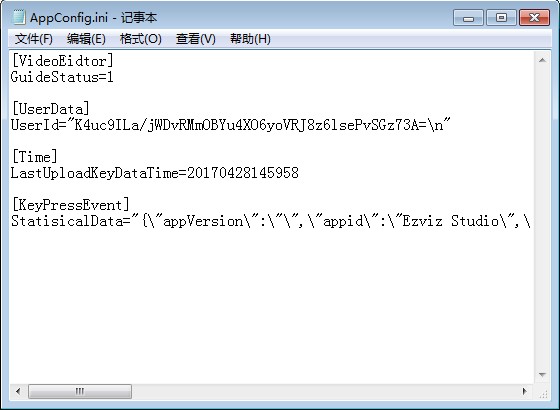
5. 在“AppConfig.ini”中添加以下命令,并在退出之前单击“保存”:
[LocalOperation]
Show=1
6. 将您桌面上的“AppConfig.ini”文件复制到“config”文件夹中并覆盖旧文件。
7. 刷新 Ezviz Studio 中的设备页面或重新打开 Studio,然后您将看到“高级”选项。
8. 如果您想隐藏“高级”设置,请将命令“Show=1”更改为“Show=0”,然后重新打开 EZVIZ Studio。
每当有固件更新可用时,主页将提示您更新相机的固件。主页上会出现一个类似箭头的小图标,显示在相机旁边。
您还可以通过以下步骤在设备设置中手动检查固件是否为最新版本:
1. 从主页点击相机旁边的三点图标,进入设备设置页面。
2. 向下滚动查找设备版本(或设备信息 > 设备版本)并点击升级设备版本。
3. 按照提示完成设置(这个过程最多可能需要2分钟。请在升级完成提示之前不要离开此页面。将相机和手机放在同一局域网可以帮助在升级期间保持网络稳定)。
如果您在使用双向通话功能时遇到尖叫声,请注意您听到的尖叫声很可能是摄像头的麦克风和手机扬声器之间的音频反馈环路造成的,这是一种正常的声学现象,当麦克风从扬声器中接收声音,而扬声器又正在播放麦克风中的声音时,就会产生环路。
为了避免这种情况,请确保在使用双向音频时:
- 摄像头周围没有干扰物,如金属物体、电器、电子设备等。
- 摄像头附近没有麦克风或其他无线电设备。
- 您的手机不要离您的EZVIZ设备太近。
否则,音频反馈环路会产生尖锐的尖叫声。


 Store
Store